Разметка и обучение
Как разметить первые кадры, обучить модель и улучшить ее через авторазметку
Разметка и обучение
Первую модель почти всегда приходится начинать с ручной разметки. Дальше YoloEase использует свежую модель для предсказаний и помогает размечать следующие задачи быстрее.
Начните с малого, потом увеличивайте задачи
Практический ритм такой: 5-10 кадров руками, обучение, еще немного ручной разметки, первая модель, затем задачи на десятки и сотни кадров уже с авторазметкой. Не ждите, пока соберете большой набор данных вручную.
YoloEase особенно полезен именно в таком режиме: Trainer в фоне готовит новую модель, а вы проверяете следующую задачу. Чем лучше модель, тем крупнее можно делать партии и тем меньше рамок приходится рисовать с нуля.
Создайте первую задачу
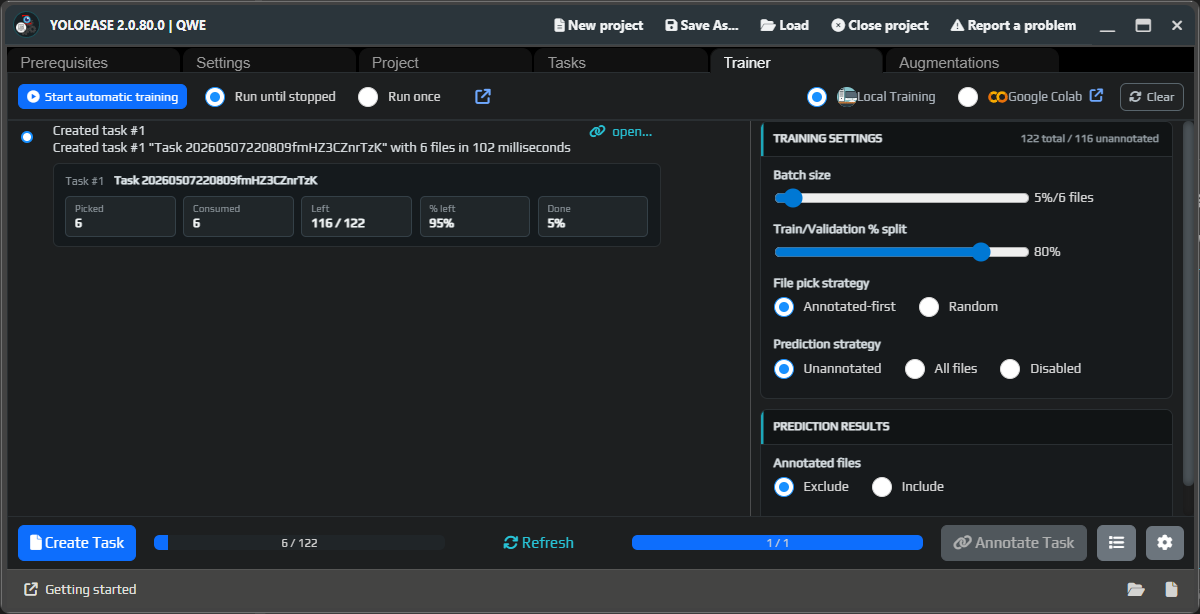
Откройте вкладку Trainer. Если модели еще нет, шаг предсказаний будет пропущен, а Create Task выберет кадры из доступных данных.
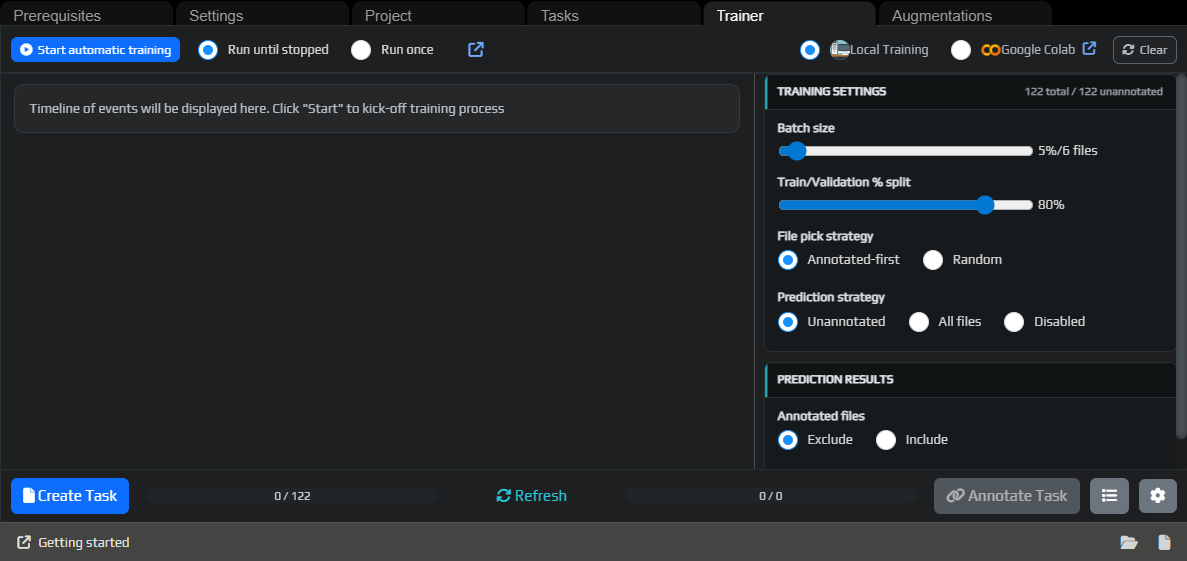
Нажмите Create Task, затем откройте задачу через Annotate Task или через список задач.
Подробно про размер партии, стратегию предсказаний и ход выполнения: Trainer.
Разметьте первые кадры
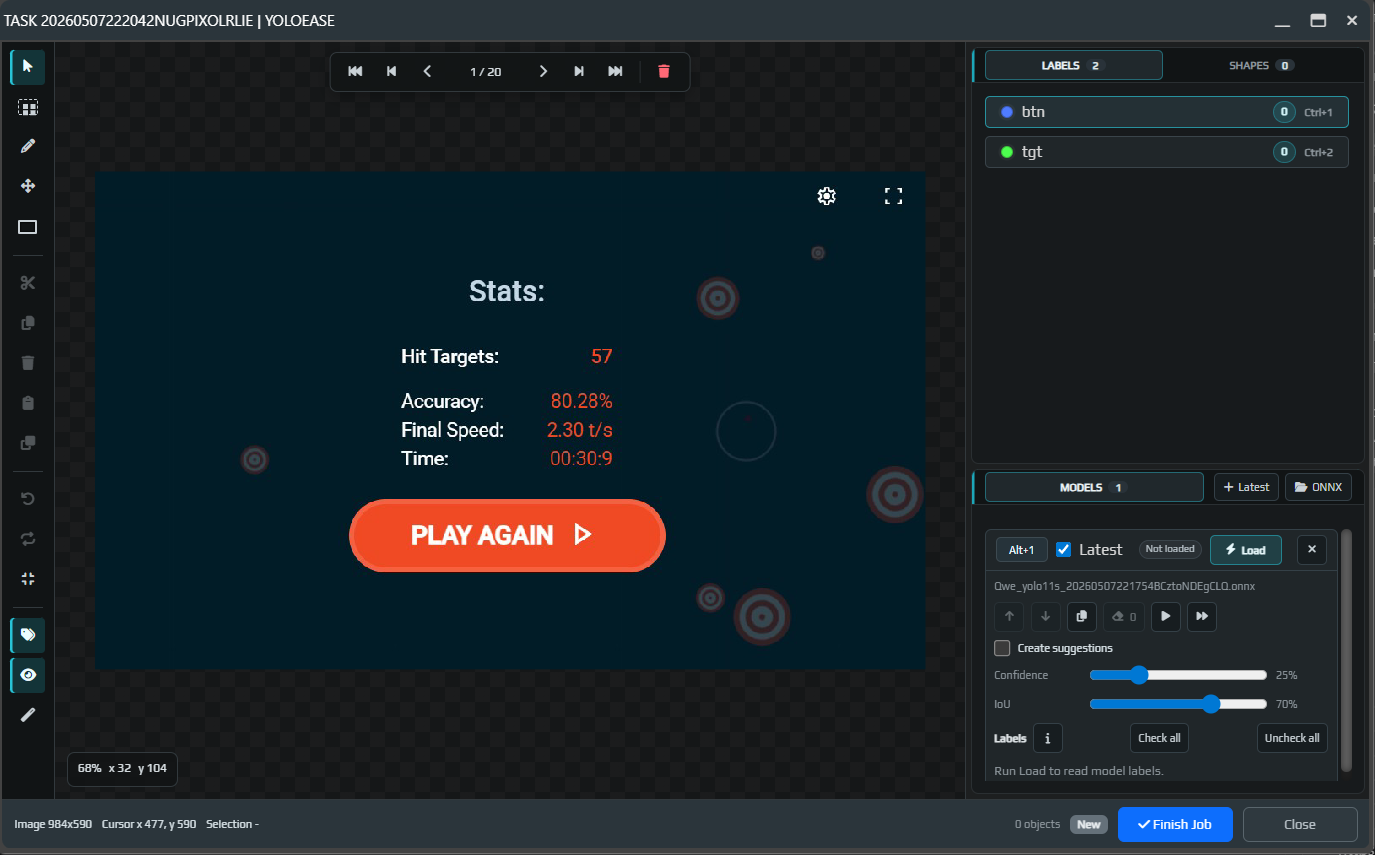
Пустой редактор показывает метки справа, навигацию по кадрам сверху и панель инструментов слева. В начале объектов нет, а блок Models сообщает, что обученная ONNX-модель еще не найдена.
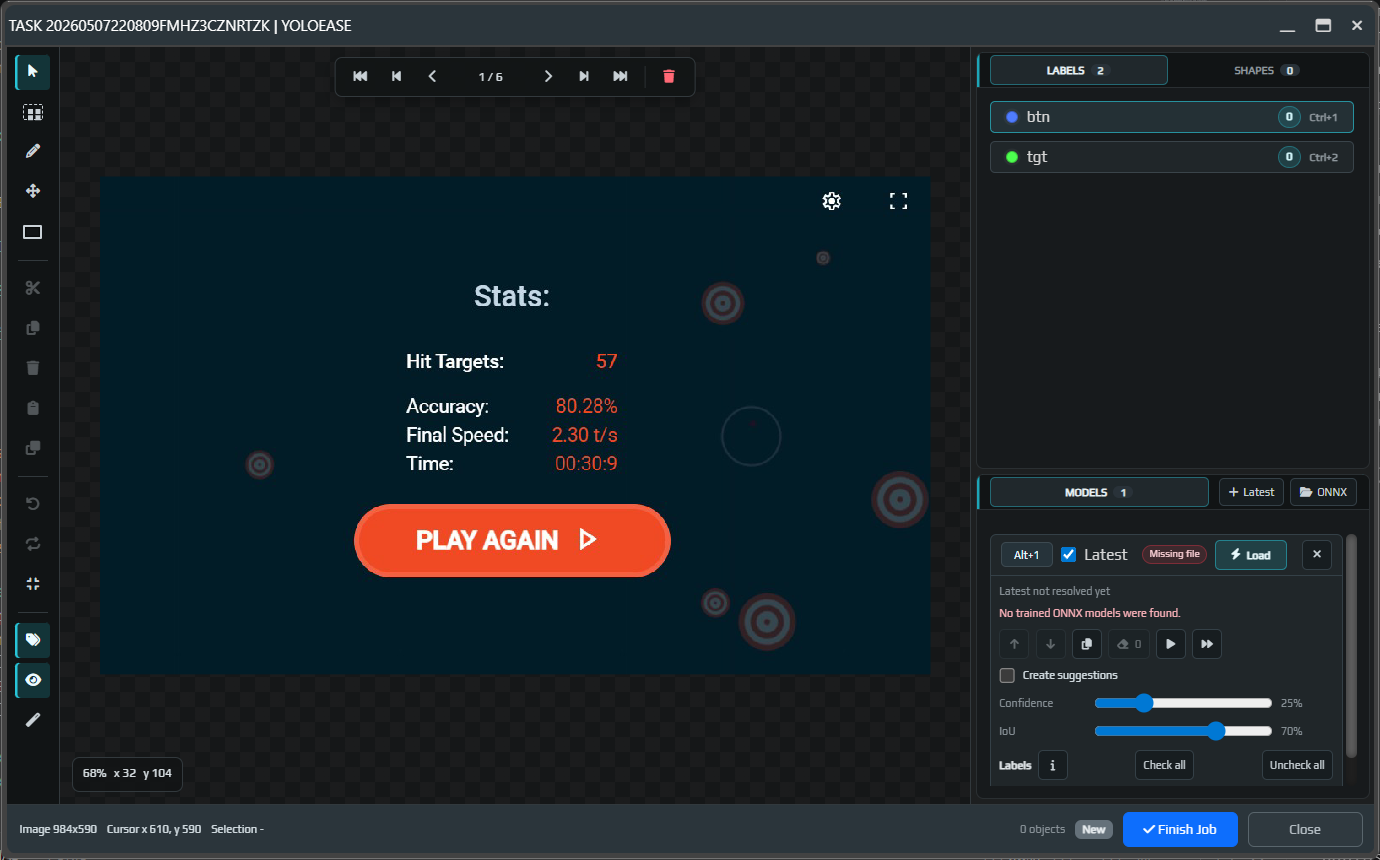
Выберите метку и обведите объекты прямоугольниками. Для AimTrainer.io это маленькие цели tgt и кнопка btn.
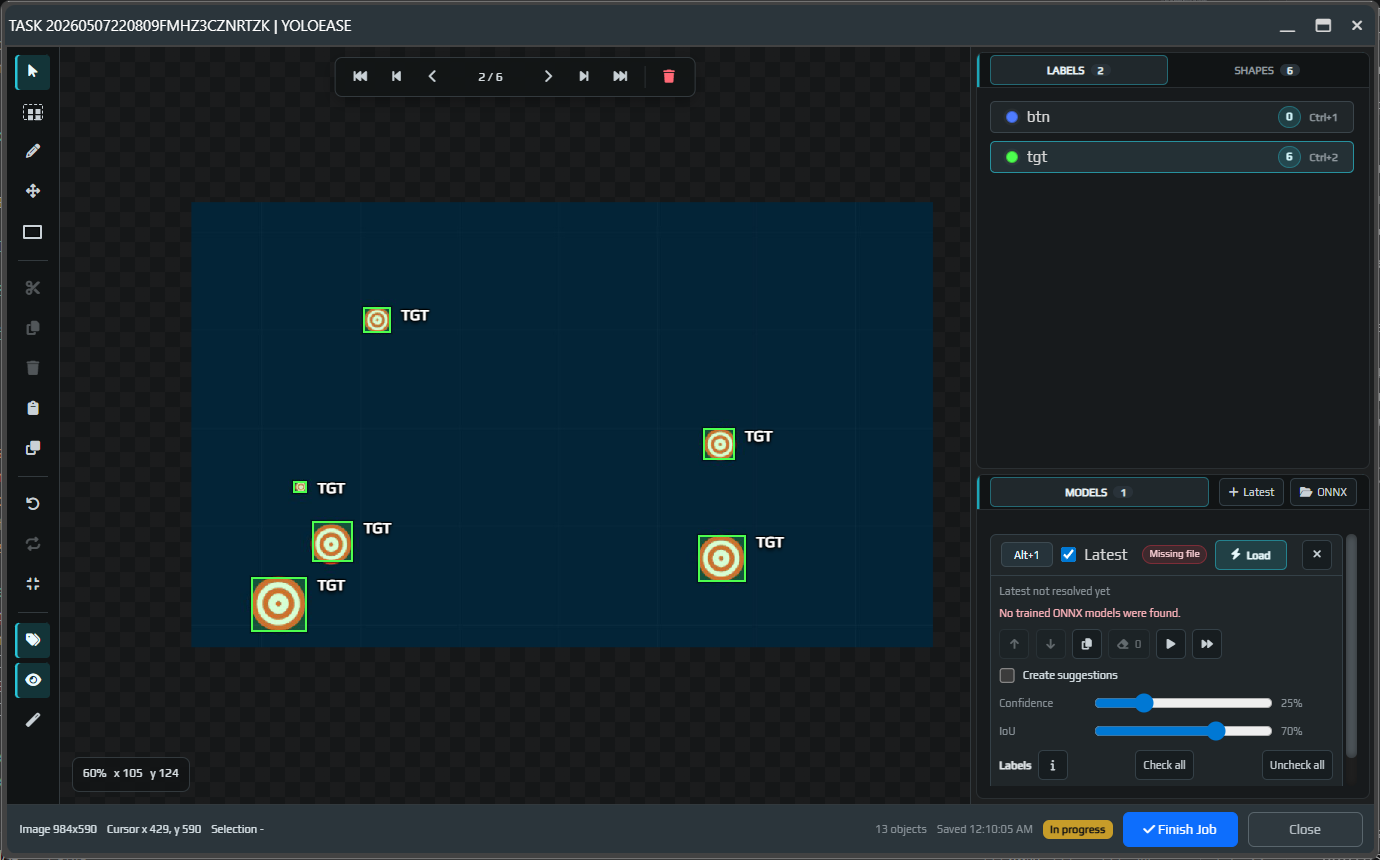
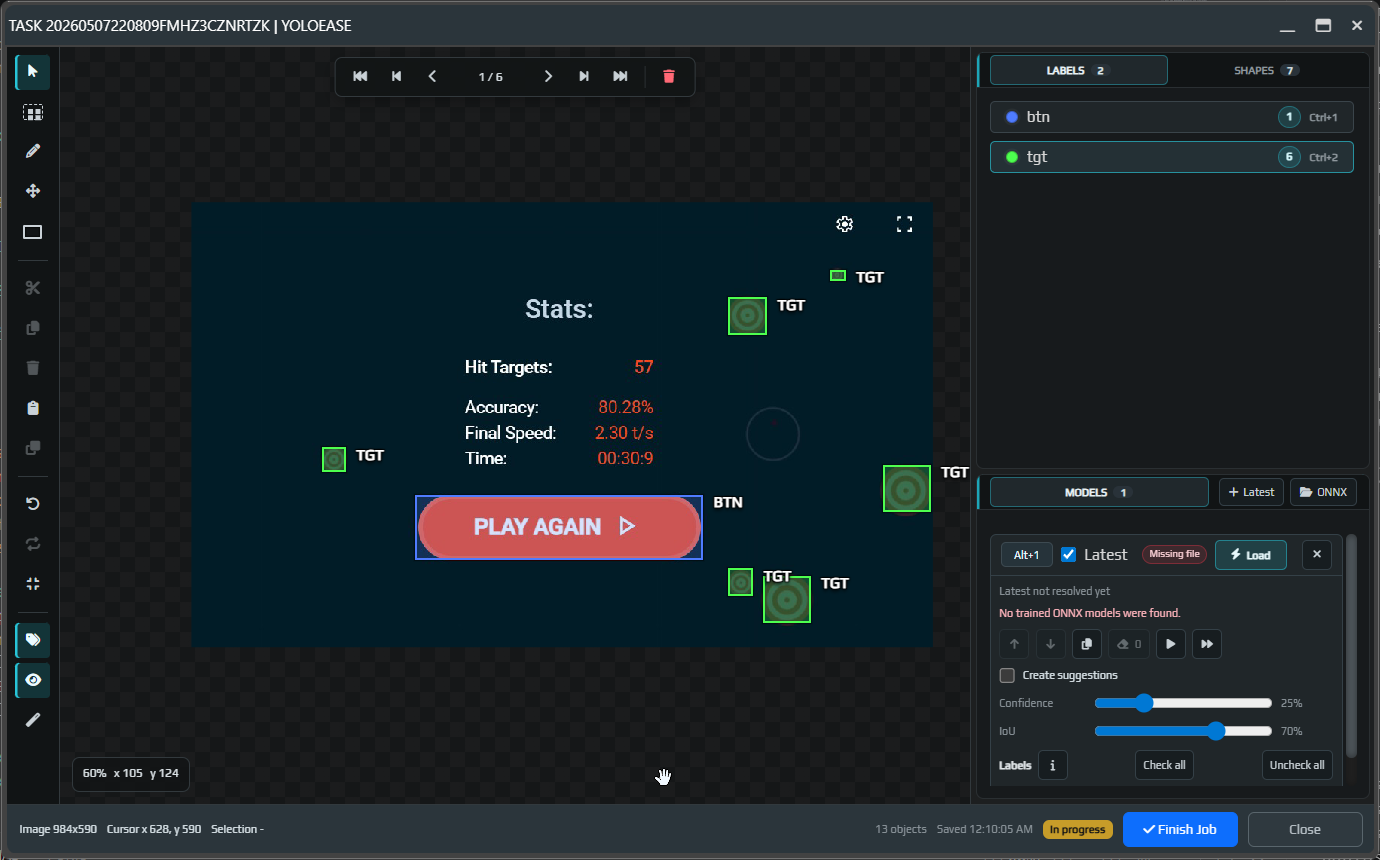
Когда задача готова, нажмите Finish Job. Это важный шаг: завершенные задачи участвуют в следующем наборе данных для обучения.
Подробно про панель инструментов, горячие клавиши, рамки, предложения модели и сопоставление меток: редактор разметки.
Запустите обучение
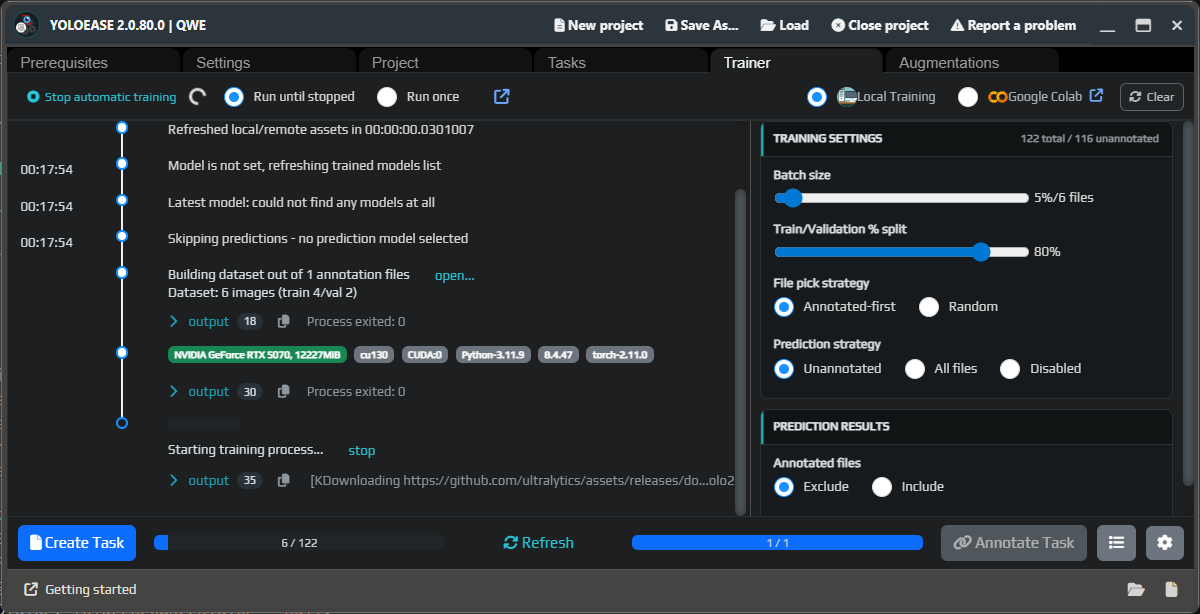
Вернитесь в Trainer и запустите локальное обучение. YoloEase соберет набор данных из размеченных задач, разделит изображения на обучающую и проверочную части, затем запустит обучение.
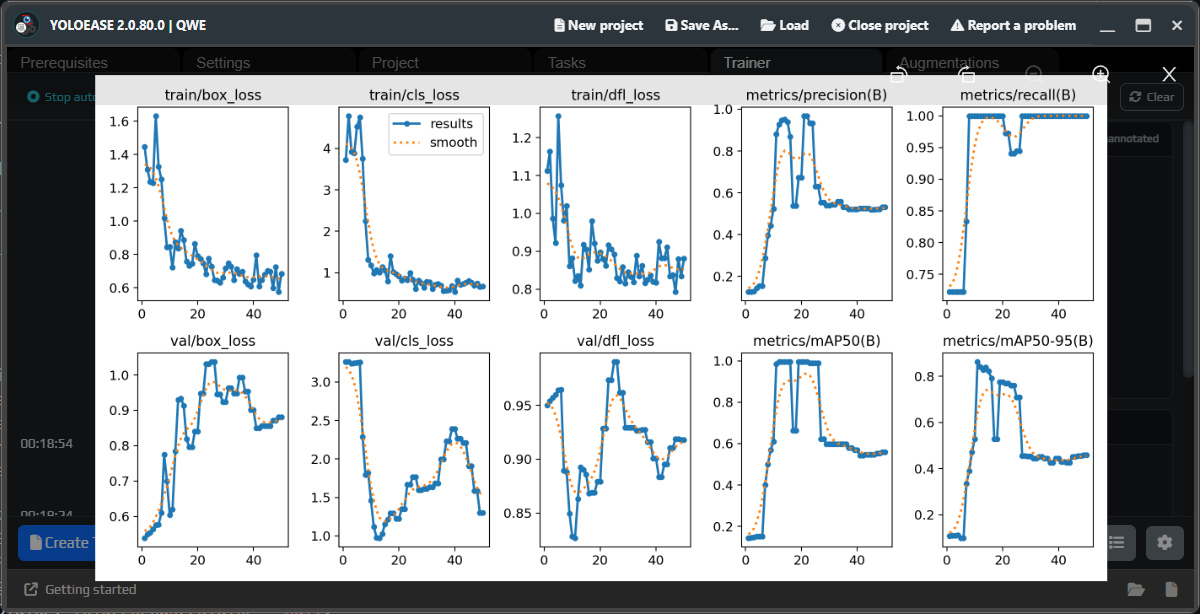
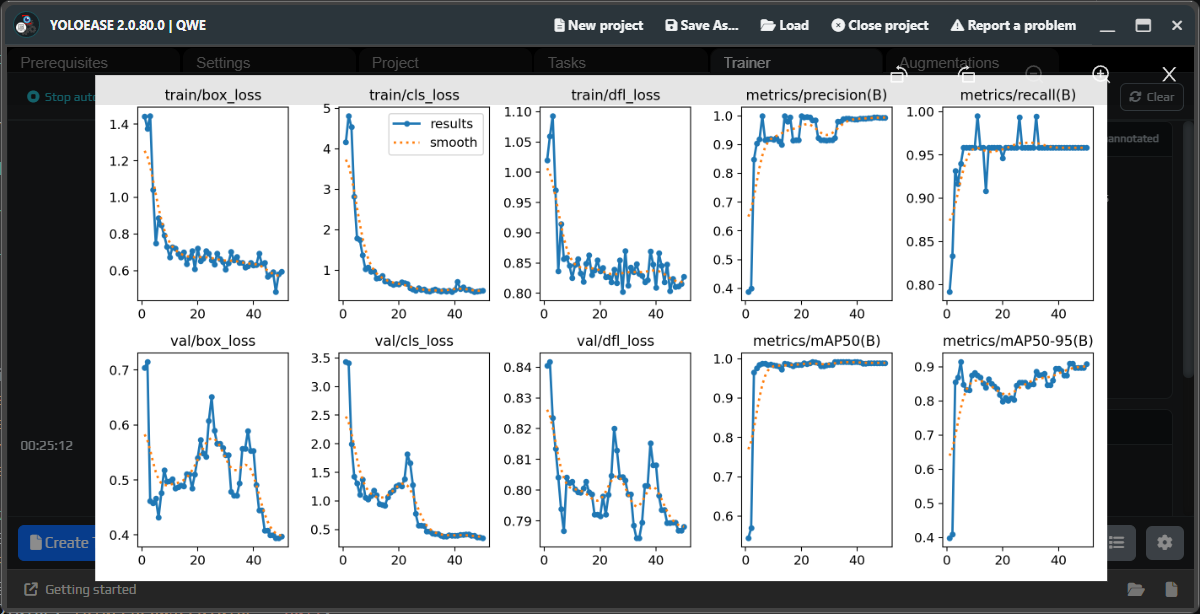
После обучения откройте метрики. Первый результат может быть шумным: это нормально, если данных мало.
Посмотрите предсказания
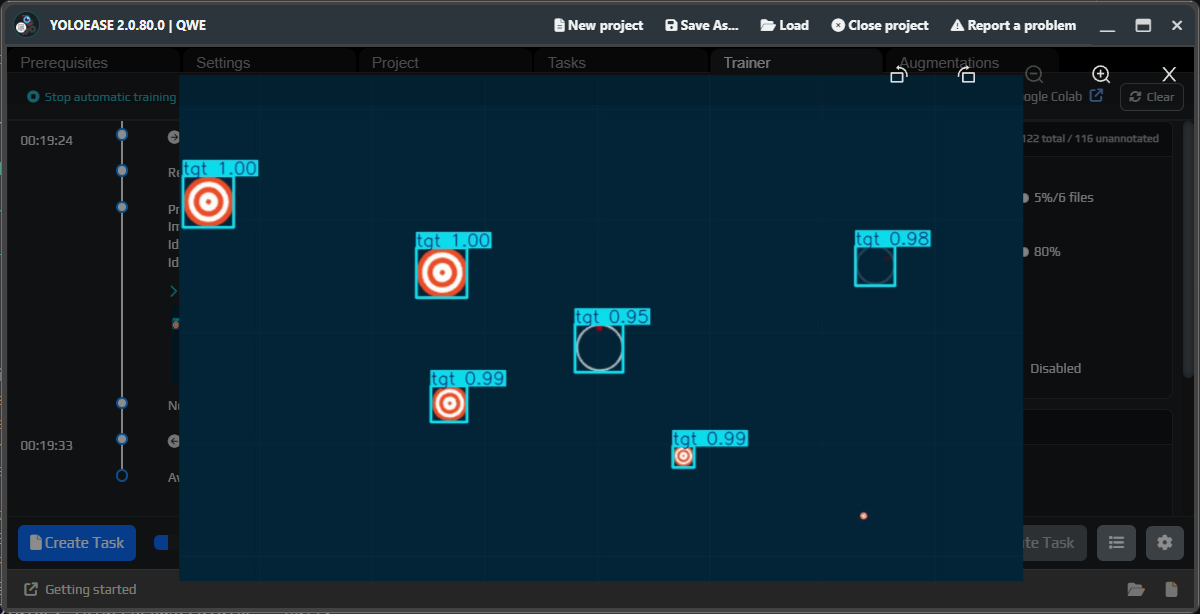
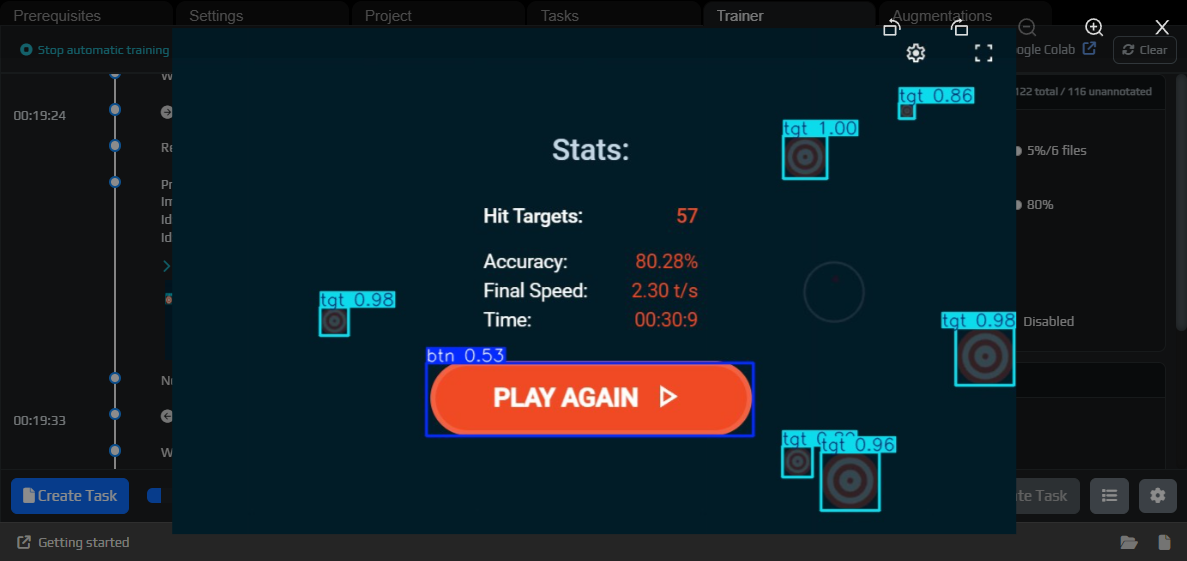
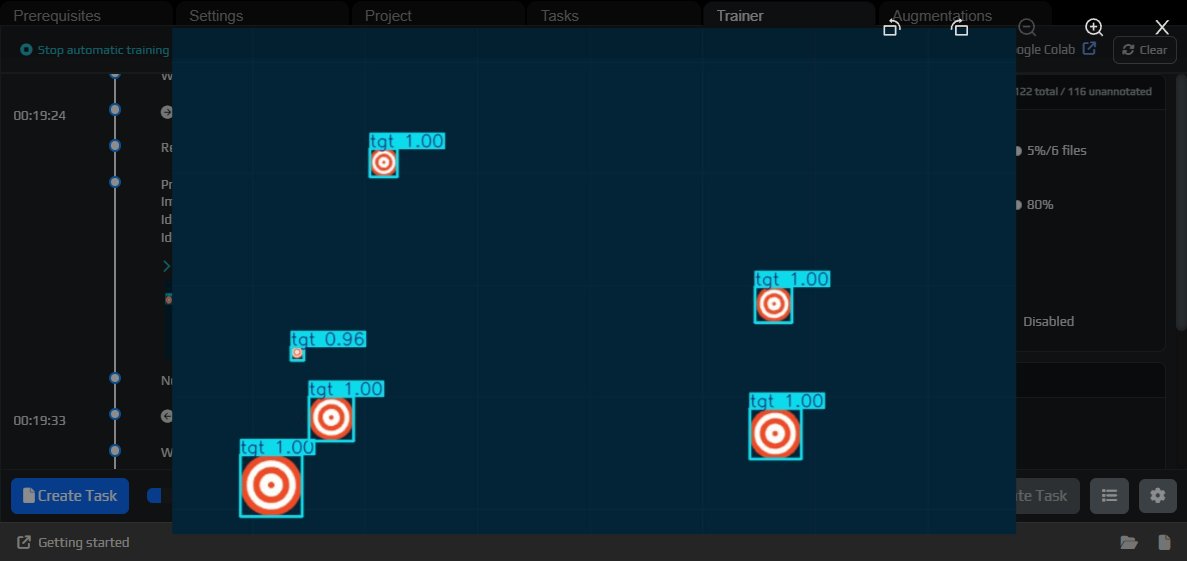
После появления модели YoloEase может прогнать предсказания по кадрам. Это помогает понять, что модель уже выучила, где ошибается и какие кадры стоит добавить в следующую задачу.
Используйте модель для авторазметки
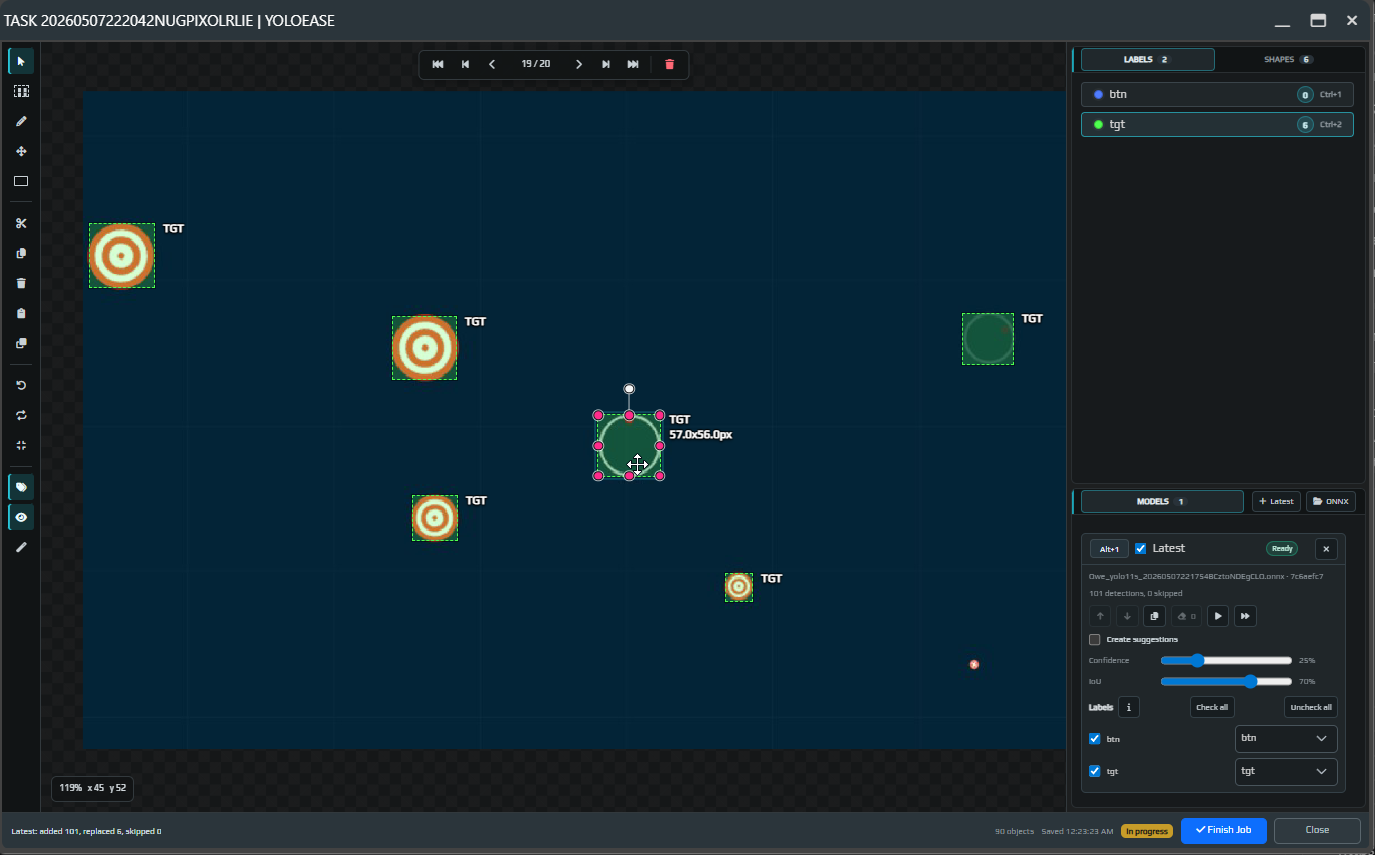
Откройте следующую задачу. Теперь в блоке Models можно добавить Latest, загрузить модель и запустить ее на текущем кадре или на всей задаче.
После запуска модель создаст предложения или сразу добавит рамки, если включена соответствующая настройка. Проверьте результат глазами.
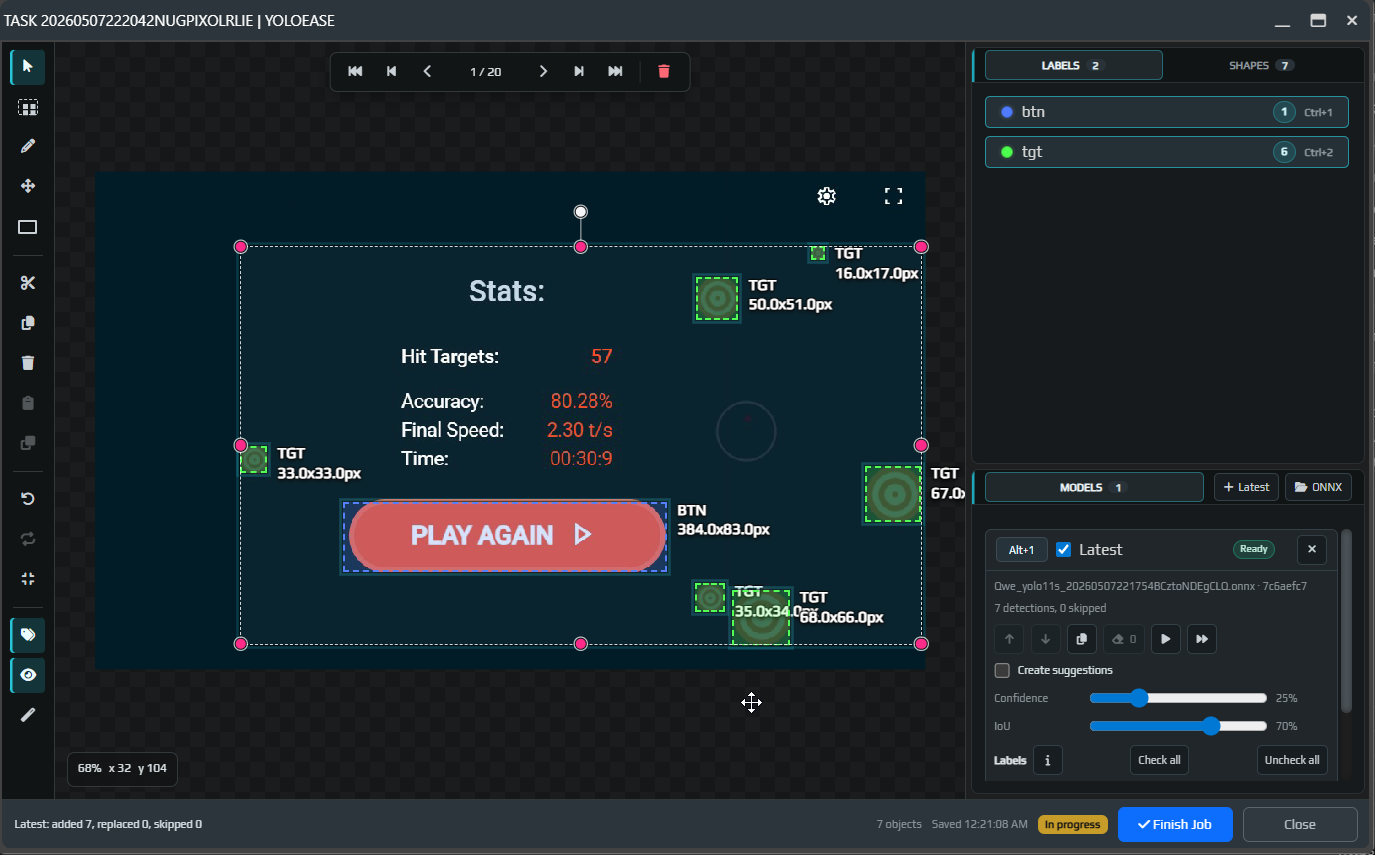
Если модель создает предложения, они остаются временными, пока вы не нажали Accept или Accept all. Не принятые предложения не попадут в обучение.
Если модель добавила лишний объект, выделите его и удалите через Q, Delete или Backspace.
Повторяйте поколения
После второй и третьей итерации качество обычно становится заметно лучше: модель уже помогает разметить больше кадров, а вы исправляете только ошибки.
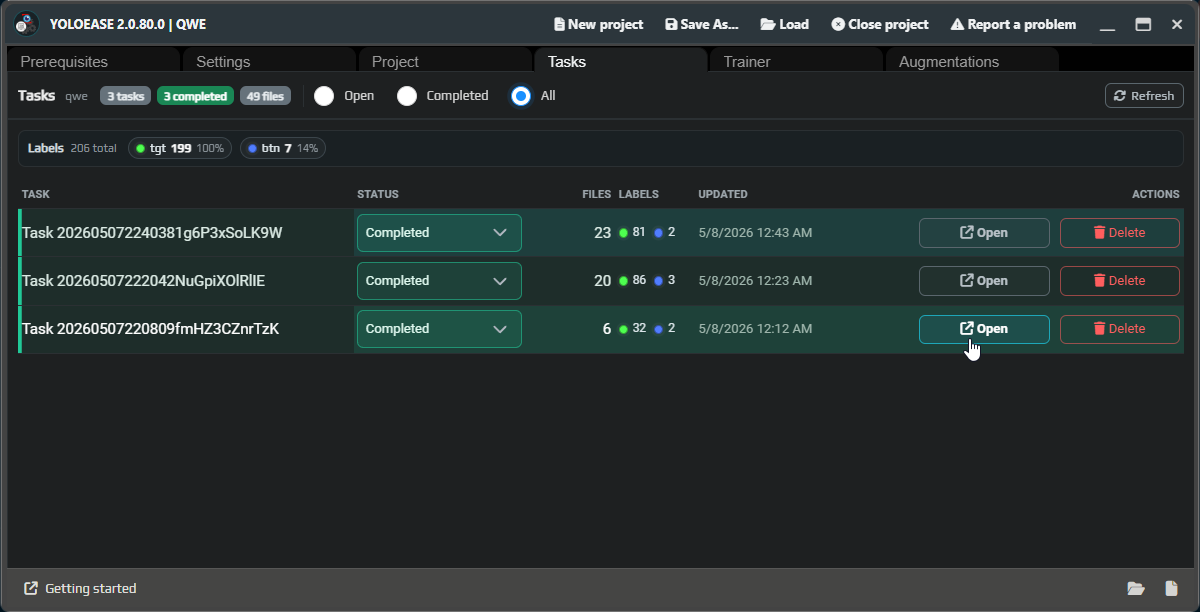
Завершенные задачи можно открыть повторно, если нужно разметить их новой моделью или исправить старые ошибки.
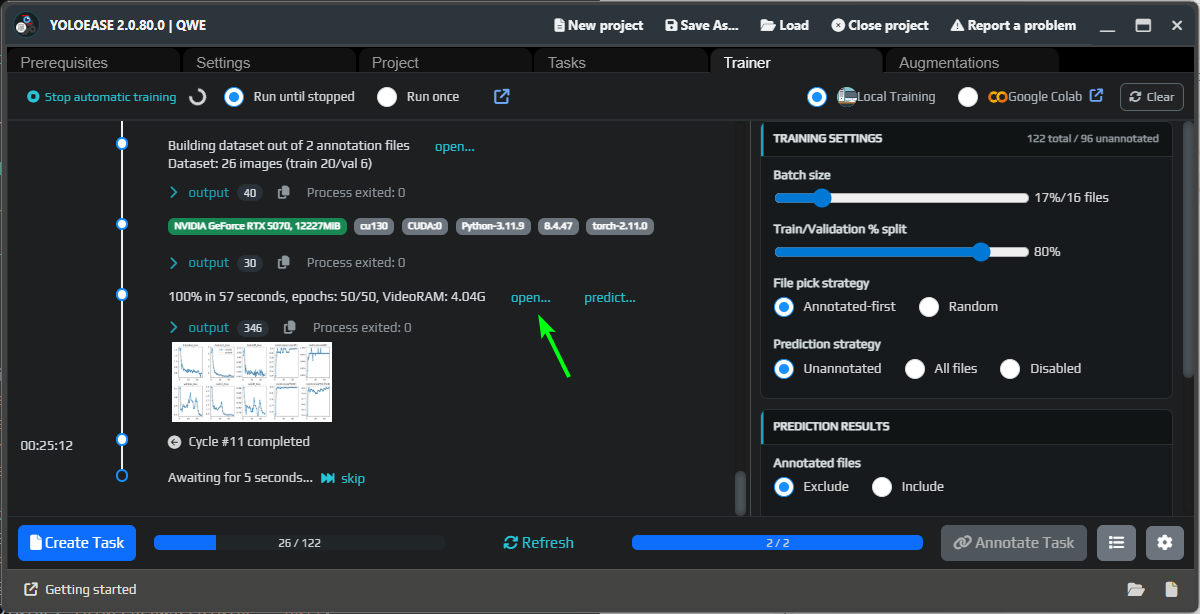
Финальные веса лежат в папке запуска обучения. Через Open в Trainer можно открыть папку результата и забрать best.pt, last.pt и .onnx.
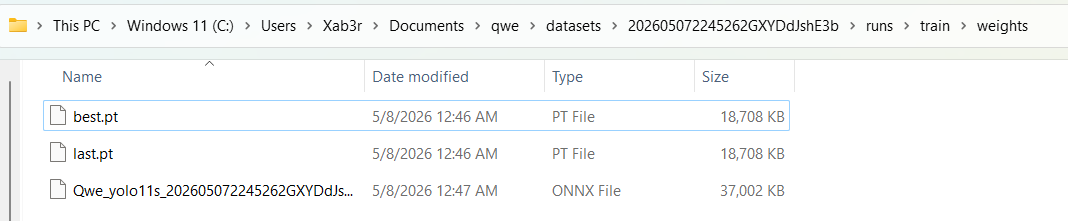
Что означают .pt, .onnx, размер модели и opset: YOLO ONNX и веса моделей.
Если набор данных маленький или объекты выглядят слишком однообразно, переходите к аугментациям. Если модель уже достаточно хорошая, подключайте ее в EyeAuras. Если что-то ломается, откройте диагностику.