Подключение данных
Как добавлять папки, изображения и видео в проект YoloEase
Подключение данных
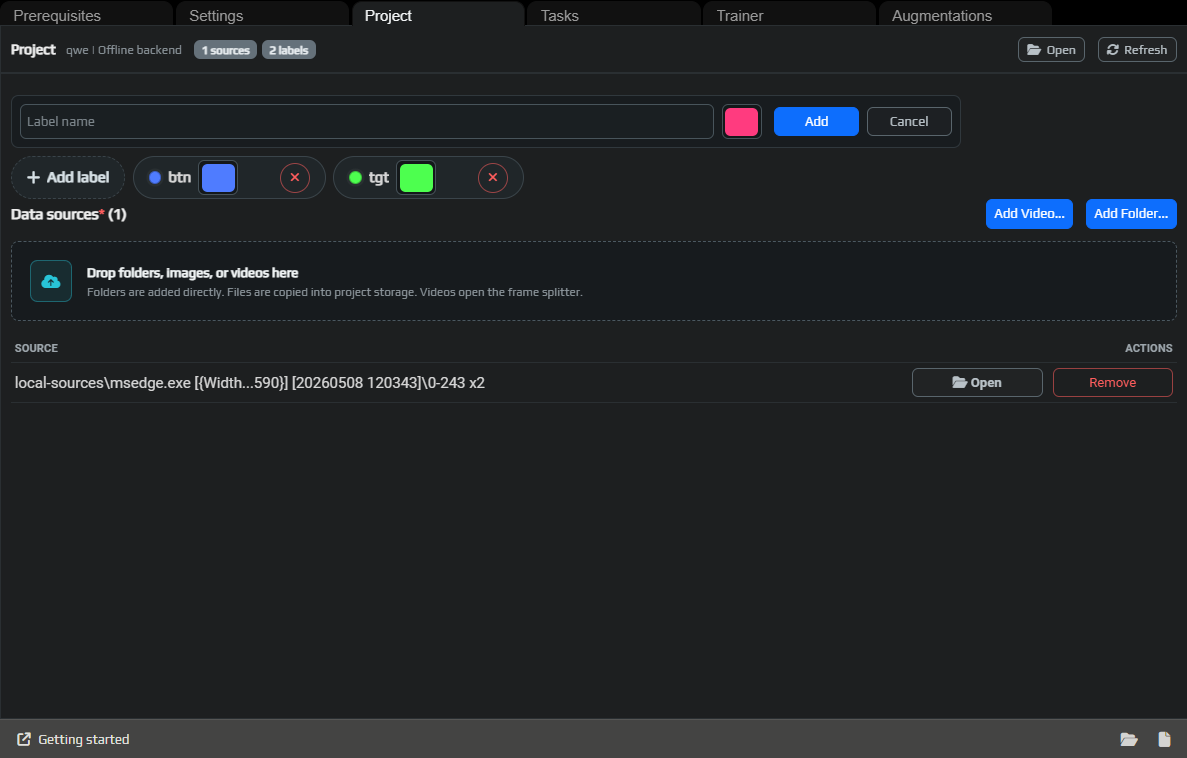
Источники данных — это входные изображения и видео, из которых YoloEase собирает набор данных. Вкладка Project показывает источники, метки и базовую статистику проекта.
Что можно добавить
Add Folder... добавляет папку с изображениями. Папка остается внешним источником, а YoloEase во время синхронизации копирует нужные изображения в хранилище проекта.
Add Video... открывает окно извлечения кадров. Видео не нужно нарезать заранее отдельным скриптом.
Перетаскивание принимает папки, изображения и видео. Папки добавляются как источники. Отдельные файлы копируются в хранилище проекта, обычно в local-sources.
Запись видео через EyeAuras
Для экранной автоматизации лучший источник данных — видео, записанное прямо из того CV-триггера EyeAuras, который потом будет использовать модель. CV-триггер — это триггер, который захватывает изображение окна или региона и ищет в нем визуальные объекты.
Откройте предпросмотр этого триггера и нажмите Save Video.
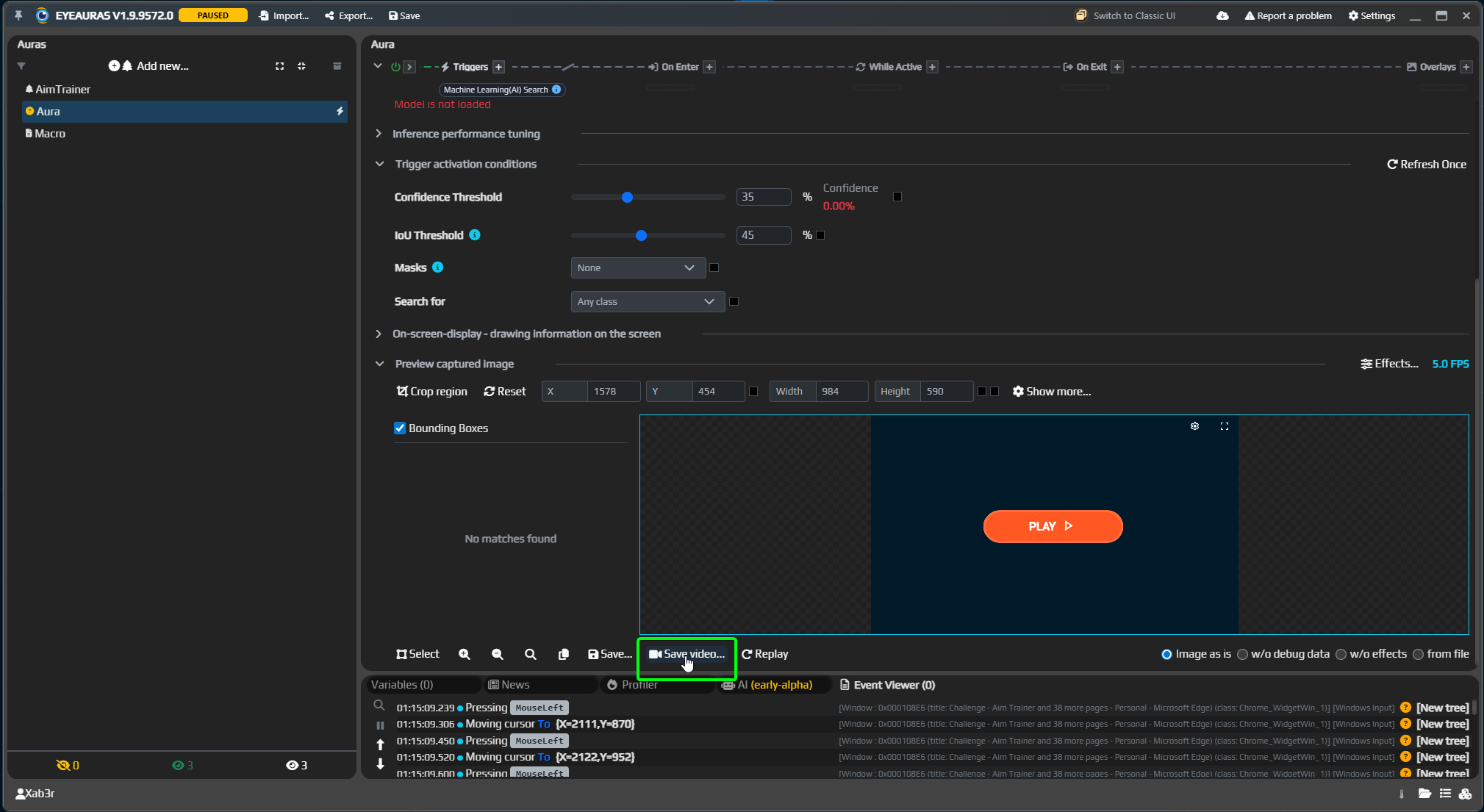
Так вы получаете данные, очень близкие к рабочим: тот же регион, тот же размер изображения, тот же поток кадров и те же преобразования, которые модель увидит во время распознавания.
После записи у вас будет обычный видеофайл. Добавьте его в YoloEase через Add Video... и извлеките кадры через Extract frames.
Если записывать просто весь экран, появляются лишние отличия: другой масштаб, рамки окна, сжатие, другое положение области, системный курсор, оверлеи или фон вокруг нужного места. Для человека это мелочи, но для модели это уже другой вход, и качество может заметно упасть.
Эффекты EyeAuras
В EyeAuras можно применять эффекты к изображению до распознавания. Это полезно не только во время работы сценария, но и при записи обучающего видео.
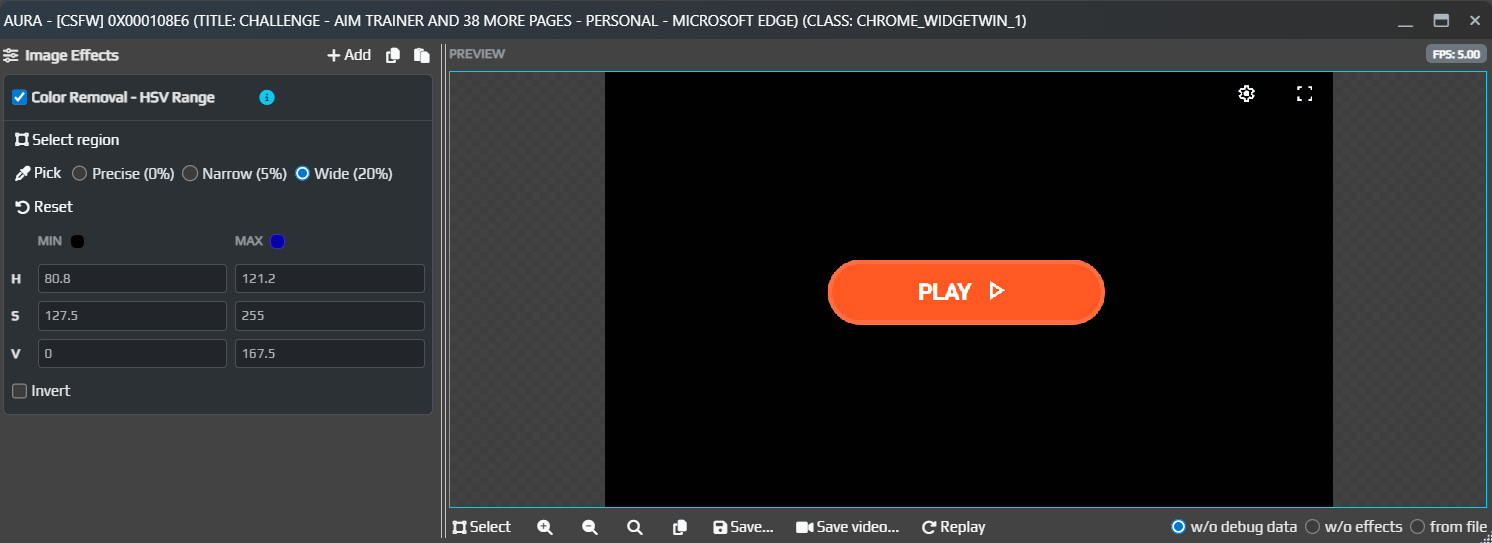
Например, эффектами можно убрать фон, заменить цвета, усилить контраст, оставить только нужный канал или выделить объекты, которые плохо видны на обычном изображении. Если записать видео уже с такими эффектами, а потом включить те же эффекты перед ML Search, модель будет учиться и работать в одном и том же визуальном пространстве.
Главное правило: условия записи и распознавания должны совпадать. Если модель обучалась на кадрах с эффектом, используйте тот же эффект во время распознавания. Если хотите сравнить варианты, сохраните отдельные наборы данных или отдельные проекты.
Почему YoloEase копирует файлы
Исходная папка или видео — это внешний ввод. Проекту нужна стабильная локальная копия кадров, чтобы обучение не ломалось, если вы переименовали исходную папку или удалили видео.
Хорошая модель проекта:
.yeproj— входная точка проекта;- соседняя папка проекта — рабочая папка с файлами, задачами, разметкой, наборами данных и моделями;
assets/training— изображения для обучения, принадлежащие проекту;local-sources— локально импортированные файлы и кадры из видео.
Если переносите проект, переносите .yeproj и соседнюю папку вместе.
Пропавшие источники
Если источник исчез с диска, YoloEase показывает его как отсутствующий и пропускает до восстановления. Это нормальная ситуация: внешний диск отключен, папку переименовали, синхронизация еще не обновлена.
Что делать:
- Верните папку на место, если она нужна.
- Или удалите источник через
Remove. - Нажмите
RefreshвTrainer, чтобы пересчитать состояние проекта.
Практические советы
Добавляйте меньше, но разнообразнее. Для первого обучения лучше 50 хороших кадров с разными ситуациями, чем 500 почти одинаковых кадров.
Держите метки простыми. Если цель и кнопка требуют разного поведения в EyeAuras, делайте разные метки, например tgt и btn.
Не добавляйте кадры, на которых вы не готовы объяснить модели, что важно. Все неоднозначное потом превращается в ошибки предсказаний.
Добавляйте и отрицательные кадры: меню, паузы, пустой экран, похожие цвета без цели. Их нужно завершить как обычные задачи, просто без лишних рамок.
См. также: извлечение кадров из видео, редактор разметки, Trainer, диагностика.