Извлечение кадров из видео
Как нарезать видео на кадры прямо в YoloEase
Извлечение кадров из видео
YoloEase умеет брать видеофайл и извлекать из него кадры в хранилище проекта. Это заменяет ручные Python или ffmpeg-скрипты для обычного сценария подготовки набора данных.
Как открыть
Откройте вкладку Project и нажмите Add Video..., либо перетащите видеофайл в зону добавления. Поддерживаются типичные форматы вроде mp4, mov, avi, mkv, wmv, webm, mpg.
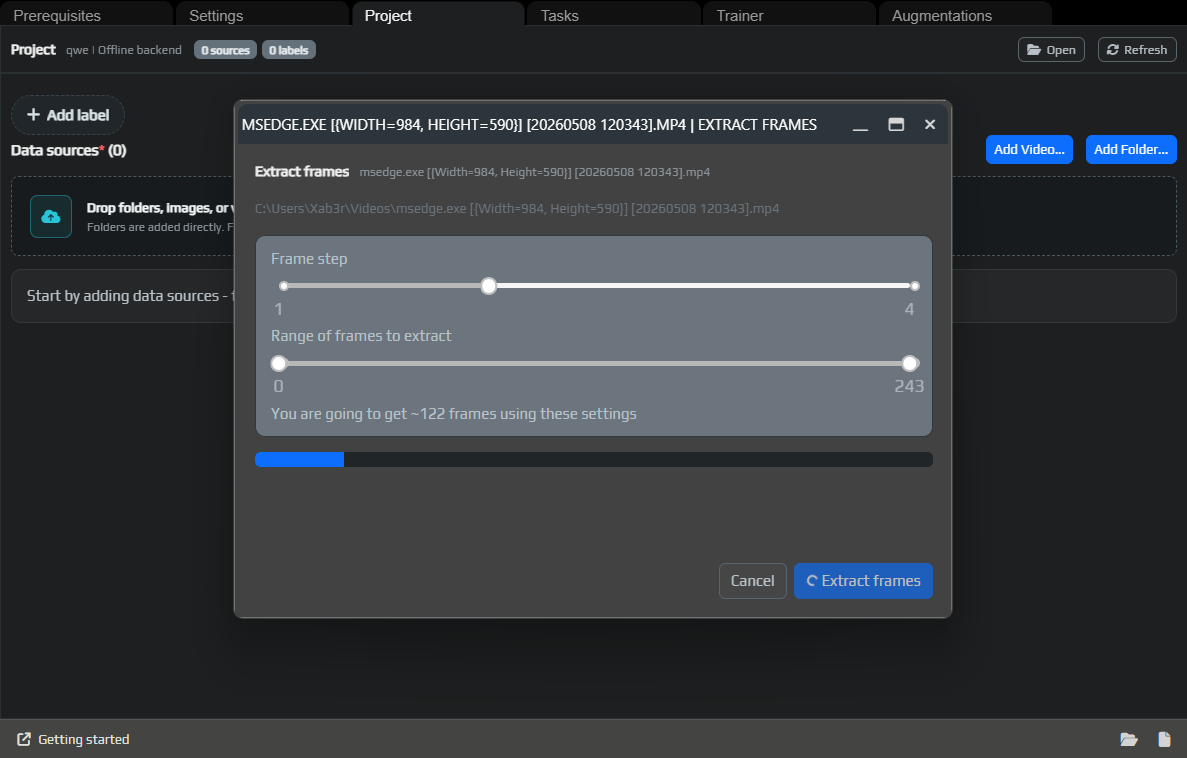
После выбора файла YoloEase читает метаданные и показывает окно Extract frames.
Шаг кадров
Frame step отвечает за частоту извлечения кадров.
Если шаг равен 1, YoloEase пытается взять каждый кадр из выбранного диапазона. Это может дать слишком много почти одинаковых изображений.
Если шаг больше, например 2, 4 или 10, YoloEase берет каждый N-й кадр. Это уменьшает набор данных и ручную работу.
Для записей экрана часто лучше начинать с более редкого шага. В демо с AimTrainer использовалось небольшое видео, поэтому можно было быстро получить рабочую первую задачу.
Диапазон
Range of frames to extract ограничивает участок видео. Используйте диапазон, чтобы убрать:
- пустое начало записи;
- меню и паузы, которые не нужны модели;
- длинные одинаковые участки;
- финальные кадры, если они относятся к другому состоянию экрана.
Если модель должна понимать разные состояния, например игровой экран и PLAY AGAIN, оставьте эти состояния в наборе данных и разметьте их разными метками.
Куда сохраняются кадры
YoloEase сохраняет результат в хранилище проекта, обычно под local-sources/<имя видео>/<диапазон x шаг>, и добавляет эту папку как источник.
Если кадры уже извлекались раньше, YoloEase может пропустить дубликаты и предложить изменить настройки, например диапазон или шаг кадров.
Сколько кадров брать
Для первого поколения модели лучше взять небольшую партию, которую можно быстро разметить руками. После первой модели новые задачи можно размечать быстрее через авторазметку.
Практический ориентир:
- первая ручная задача: 5-20 кадров;
- второй проход: десятки кадров, уже с помощью модели;
- следующие проходы: сотни кадров, если авторазметка хорошо попадает в цель;
- финальный проход: добавляйте кадры, где модель ошибается.
См. также: подключение данных, редактор разметки, Trainer.