Известные проблемы
Известные проблемы EyeAuras и способы решения
Известные проблемы
На этой странице собраны редкие, но реальные проблемы, с которыми могут столкнуться пользователи EyeAuras, и проверенные способы их решения.
EyeAuras пишет, что WebView2 не установлен
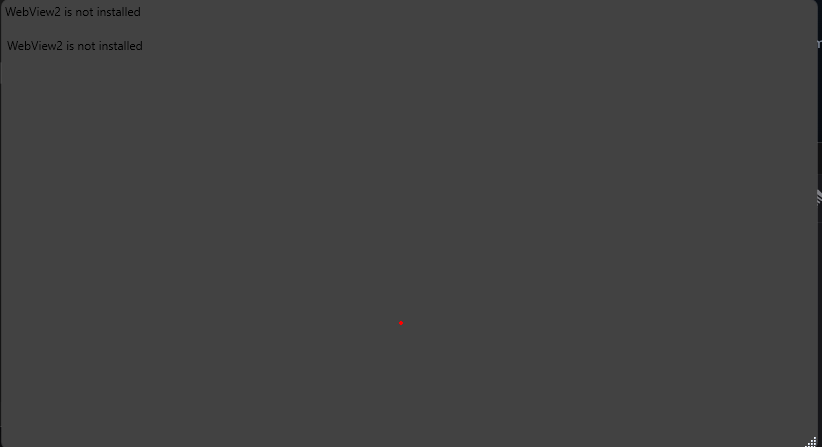
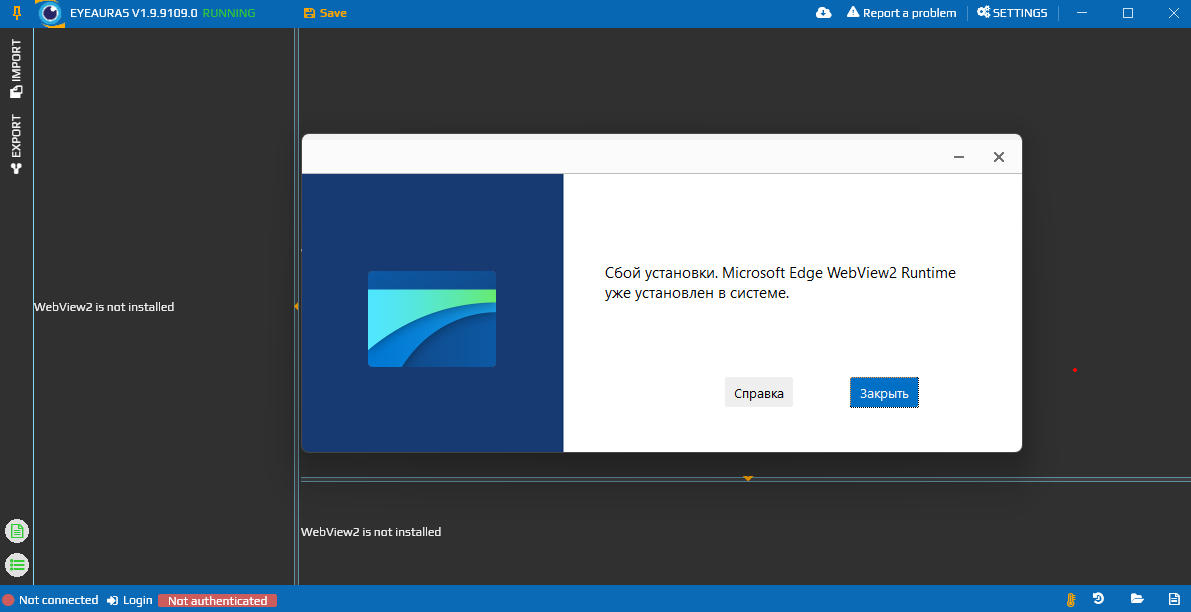
Это редкая проблема. В таком состоянии EyeAuras может писать
WebView2 is not installed, а встроенный установщик Microsoft при этом сообщает, чтоMicrosoft Edge WebView2 Runtime уже установлен в системе.
Почему это происходит
На некоторых системах WebView2 установлен некорректно, поврежден или требует восстановления с повышенными правами. В результате Windows считает, что WebView2 уже есть в системе, но EyeAuras не может корректно его обнаружить и использовать.
Что делать
- Закройте EyeAuras.
- Скачайте официальный установщик Microsoft Edge WebView2 Runtime: страница загрузки WebView2
- Если нужен прямой линк на установщик, используйте: скачать WebView2 Runtime installer
- Запустите установщик от имени администратора.
- Если установщик сообщает, что WebView2 уже установлен, все равно завершите установку с правами администратора. В реальном кейсе проблема была решена именно этим способом.
- Запустите EyeAuras снова.
Если не помогло
- Перезагрузите ПК и повторите шаги выше.
- Если проблема осталась, откройте страницу Report a problem и отправьте логи.
Важно
Проблема не означает, что WebView2 обязательно отсутствует в системе. Чаще всего это именно сбой обнаружения или поврежденная установка, которая исправляется повторным запуском установщика от администратора.
EyeAuras пишет Not connected и не дает войти
Это не несколько разных багов, а обычно один и тот же сетевой сценарий: EyeAuras не может подключиться к серверу Eye Hub.
Как это выглядит
- в левом нижнем углу отображается
Not connected - программа не может залогинить вас
- на аурах показываются песочные часы вместо значков готовности
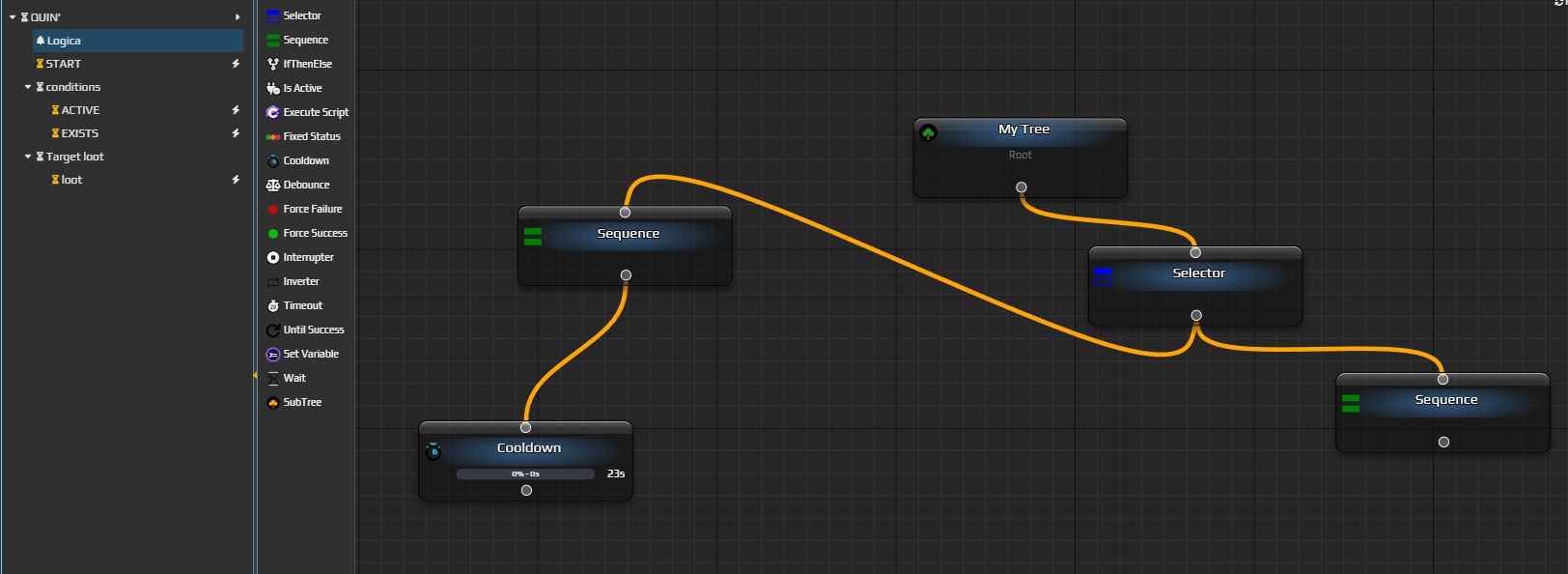
- в списке действий, триггеров или оверлеев пусто
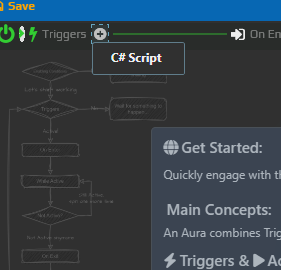
- в списке показывается только
C# Scriptили очень ограниченный набор элементов
Почему это происходит
EyeAuras использует серверную инфраструктуру Eye Hub для авторизации, подгрузки части данных и сетевых сценариев. Если приложение не может достучаться до сервера, начинают проявляться все симптомы выше.
Чаще всего причина не в самой программе, а в сетевых ограничениях:
- блокировки со стороны провайдера
- нестабильная маршрутизация
- системный прокси
- VPN, который ломает маршрут
- антивирус, firewall, AdGuard или другой фильтрующий софт
Сейчас у EyeAuras есть два основных хаба:
- европейский хаб, с серверами в Германии(Франкфурт) и Финляндии(Хельсинки)
- хаб в России(Санкт-Петербург)
В новых версиях добавлен механизм автоматического выбора сервера. Он пытается переключаться между доступными региональными Eye Hub endpoint'ами, если основной маршрут не работает.
Подробнее:
Что делать
- Полностью закройте EyeAuras и запустите программу заново.
- Убедитесь, что у вас установлена достаточно свежая версия EyeAuras(9339+), где уже есть автоматический выбор хаба.
- Если в настройках доступен параметр, связанный с
Auto-select Server Locationили автоматическим выбором сервера, включите его. - Если у вас включен системный прокси, VPN, AdGuard, корпоративный firewall или антивирусный web-filter, временно отключите их и проверьте вход еще раз.
- Если проблема вызвана именно блокировками провайдера, часто помогает наоборот включить VPN и попробовать снова.
Если не помогло
- Попробуйте другую сеть или VPN.
- Обновите программу до последней версии.
- Если проблема сохраняется, откройте страницу Report a problem и отправьте логи с описанием вашей сети, провайдера и страны.
EyeAuras подключена, но элементы старой ауры недоступны
В этом сценарии программа может подключаться к серверу, но в ауре все равно показываются
Proxy Not AvailableилиNot Available - ....
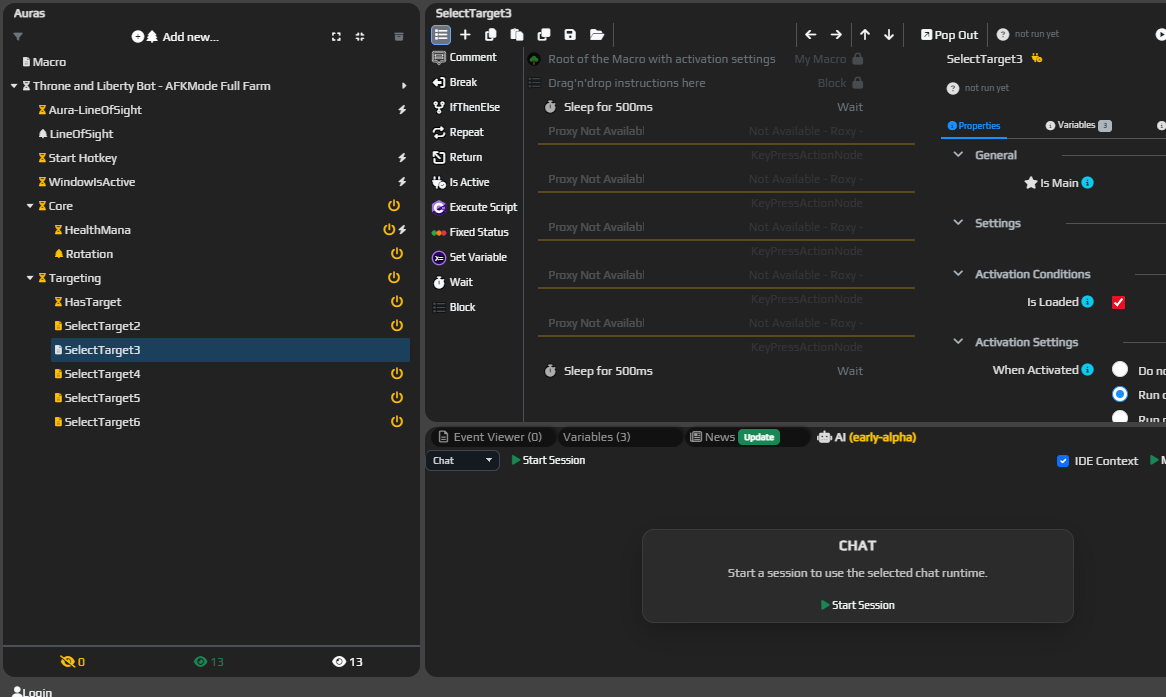
Как это выглядит
- внизу слева нет
Not connected - связь с сервером есть, но программа просит
Login - в дереве ауры части элементов отображаются как
Not Available - ...илиProxy Not Available - чаще всего это происходит со старыми аурами, созданными в 2025 году или раньше
Почему это происходит
В версии 1.9.9339 - Automatic server selection также были доработки системы авторизации. После этих изменений некоторые старые ауры начали требовать, чтобы пользователь был именно залогинен в EyeAuras.
Важно: для этого не нужна подписка. Нужен только обычный вход в аккаунт, чтобы программа могла корректно разрешить и загрузить элементы старой ауры.
То есть в этом кейсе проблема не обязательно в соединении как таковом. Интернет может работать, Eye Hub может быть доступен, но без логина часть старых proxy-элементов остается недоступной.
Что делать
- Нажмите
Loginв левом нижнем углу и войдите в аккаунт EyeAuras. - После входа перезапустите EyeAuras или заново откройте ауру.
- Убедитесь, что у вас установлена свежая версия EyeAuras, желательно
9339+. - Если после входа элементы все еще показываются как недоступные, попробуйте переимпортировать ауру или взять ее более свежую версию.
Если не помогло
- Если логин вообще не работает, сначала проверьте предыдущую проблему про
Not connected. - Если вы уже вошли в аккаунт, но старые элементы все равно не появляются, откройте страницу Report a problem и приложите название ауры, версию EyeAuras и логи.