Производительность — журналы
Просмотр и использование журналов производительности.
Изменение уровня логирования
Изменение уровня логирования может положительно сказаться на производительности приложения, но при этом резко снижает шансы найти и исправить возможные проблемы по логам.
Уровень логирования обычно показывает, насколько важным считается конкретное сообщение. Например:
- TRACE — самый низкий возможный уровень. По умолчанию отключён, потому что объём логов становится просто неуправляемым. На этом уровне пишутся, например, события вроде выделения памяти.
- DEBUG — здесь логируется поведение приложения. Обычно это полезно только разработчику приложения.
- INFO — сообщения, которые потенциально могут быть понятны и полезны конечному пользователю.
- WARN — используется, когда произошло что-то неожиданное или необычное, что может повлиять на работу приложения, но не является критичным. Например, если недоступен сервер обновлений, это неприятно, но не фатально.
- ERROR — произошло что-то действительно плохое. Во многих случаях это приводит к багам, а в худших — к падению приложения.
По умолчанию EyeAuras использует уровень логирования DEBUG.
Как изменить уровень логирования вручную через UI
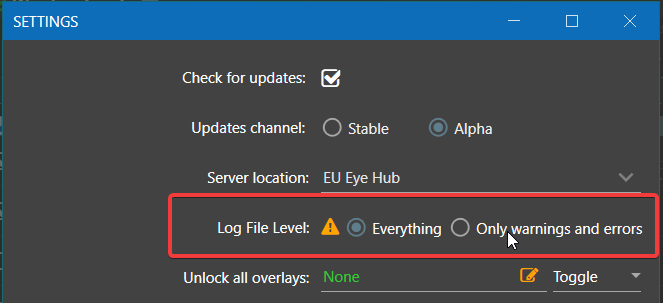
- Откройте Settings.
- Переключитесь на “Only warnings and errors”.
- Нажмите Save.
- Готово. Перезапускать приложение или делать что-то ещё не нужно — теперь EyeAuras будет записывать только предупреждения и ошибки.
Как изменить уровень логирования вручную через log4net.config
- Откройте следующую папку (скопируйте и вставьте в Explorer): %localappdata%\EyeAuras
- Внутри будет несколько версий EyeAuras (обычно 2: текущая и резервная). При запуске EyeAuras всегда используется самая новая версия.
- Откройте папку с последней версией. Например, для EyeAuras v1.2.4177 это будет папка с именем app-1.2.4177
- Откройте файл log4net.config в любом текстовом редакторе.
- Найдите строку
<level value="DEBUG" />— обычно она находится в самом низу файла. - Замените “DEBUG” на “WARN”.
- Сохраните файл.
- После этого в лог-файлы будут записываться только сообщения уровня WARN и ERROR, что существенно снизит нагрузку на дисковый I/O.
Вот и всё. Перезапускать EyeAuras не нужно — изменения применятся автоматически. Это будет работать только до следующего обновления приложения. После обновления все шаги придётся повторить. Встроенного механизма для изменения уровня логирования пока нет.