Интеграция с IDE, AI и MCP
Export, Live Import, AI-ассистенты и MCP
Одна из основных особенностей любой автоматизации это то, что со временем она имеет свойство разрастаться и покрывать все большую и большую площадь. Поначалу вы хотите, чтобы скрипт за вас просто нажимал одну кнопку. Потом добавляется пара условий нажатия этой кнопки. Через денек - еще одна кнопка. Глазом моргнуть не успеете, как в скрипте уже 1000+ строк.
Встроенный редактор скриптов EyeAuras рассчитан в основном на небольшие проекты - простой кликер, небольшой бот, какая-то вспомогательная утилита, ну и, разумеется, использование прикладных скриптов в деревьях поведения и макросах.
В какой-то момент, его возможностей просто перестает хватать - вы хотите разложить классы удобно по папочкам, навигироваться по коду с помощью умного поиска, написать юнит-тесты и пользоваться всеми остальными прелестями современной разработки, которые предоставляют IDE типа JetBrains Rider, Visual Studio или Visual Studio Code. Вот только в этих компаниях сотни и тысячи людей, чего нельзя сказать об EyeAuras. Вывод просто - EyeAuras никогда не догонит эти средства разработки, значит нужно искать какое-то другое решение.
И это решение - Export / Import / Live Import.
Пример
Работать будем с Hello, World - никакой принципиальной разницы нет, все ауры ведут себя примерно одинаково.
В верхней части C# Action есть группа кнопок, которые как раз отвечают за интеграцию с IDE

Export
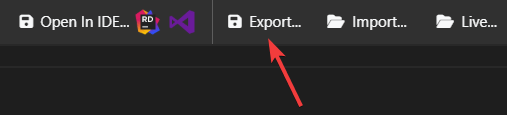 Экспортирует ваш скрипт + все зависимости в виде
.sln и .csproj. По пути настраивается ссылка на EyeAuras NuGet сервер (нужна для подтягивания зависимостей и SDK), импорты и все остальные необходимые мелочи.
Важно! При экспорте целевая папка очищается, так что не экспортируйте в папку, где лежат какие-то важные данные. По умолчанию EyeAuras предложит одну из стандартный папок, рекомендую оставить как есть.
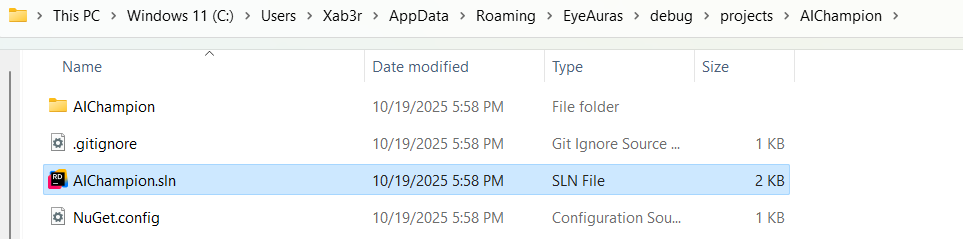
По результатам экспорта у вас получится вот такая папочка с псевдо-случайным именем и несколькими файлами в ней. Это и есть ваш проект, который далее можно открыть в IDE.
Building a project
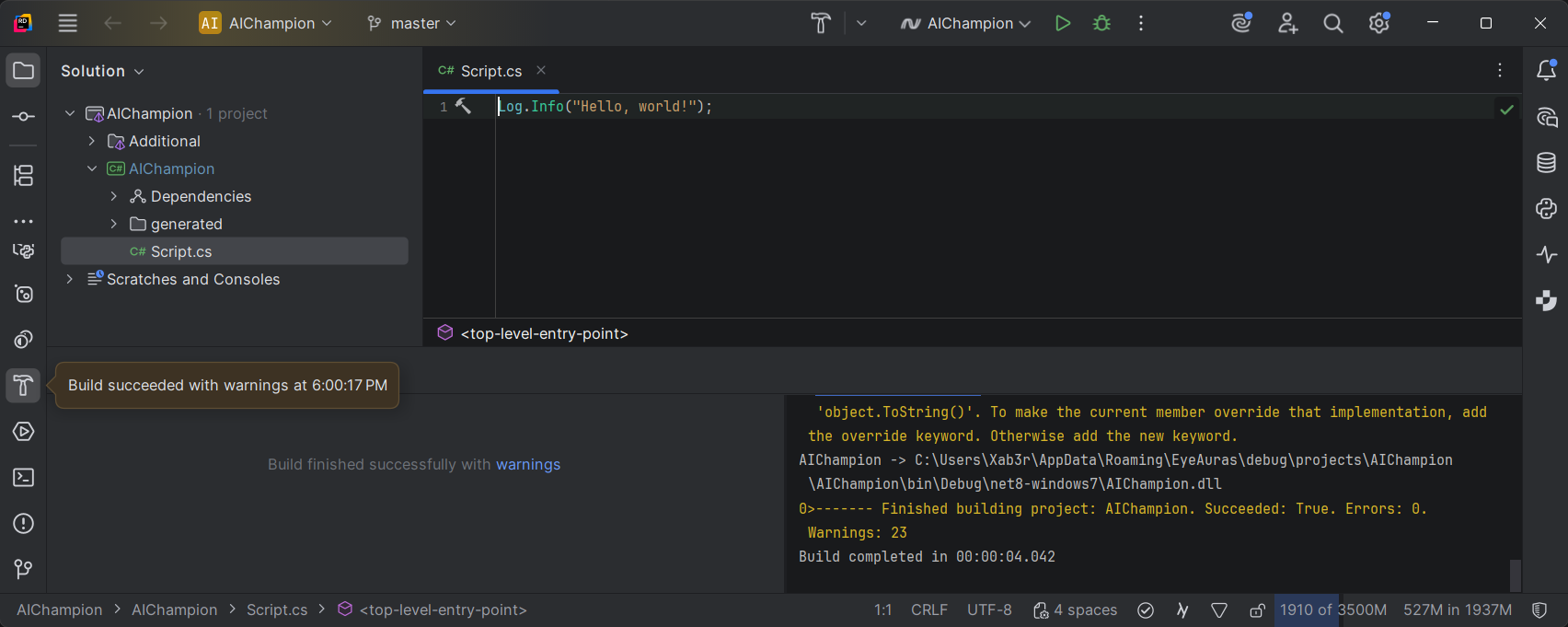
Обратите внимание, что проект, который вы получите на выходе должен успешно собираться - Export не просто подготавливает текстовые файлы, а именно полноценный C# проект со всеми нужными зависимостями и ожидается, что если скрипт работал в EyeAuras, то он будет собираться и в IDE. Если это не так - смело нажимайте Report a Problem в окне EyeAuras, будем разбираться. Только не забудьте отметить галочку Auras.zip, чтобы в репорт попал и ваш скрипт.
Working with a code
Почти весь стандартный функционал IDE будет доступен - подсветка синтаксиса, навигация по коду, создание файлов и все остальное. За исключением возможности отладки - этот функционал сейчас находится в бета-тесте и будет доступен позже либо в конце 2025, либо уже в 2026 году. Что точно доступно и работает:
- подсветка синтаксиса и автодополнение
- навигация по коду, в том числе в служебные библиотеки EyeAuras
- показ документации по классам прямо в редакторе (наведите мышь)
- возможность подключать NuGet пакеты
- работа с Blazor файлами (как с code-behind, так и без)
- возможность создавать папки, классы и т.п.
- возможность подключать внешние библиотеки - предпочтительнее всего через Embedded Resources
- возможность писать юнит-тесты на ваш код - EyeAuras поймет, какие проекты нужно подтягивать из солюшена при импорте и не будет затягивать проект с тестами
Что НЕ работает:
- вы пока что НЕ сможете запустить ваш скрипт прямо из-под IDE и подебажить его. Этот функционал будет позднее.
- pre-/post-build действия не будут отрабатывать в EyeAuras - это значит что вы все еще можете использовать их для, к примеру, генерации JavaScript из TypeScript для ваших Blazor UI, однако в EyeAuras будут потягиваться уже финальные JS файлы
Import
 Итак, вы поработали с кодом и теперь готовы подтянуть изменения обратно в EyeAuras и запустить скрипт.
Для этого есть несколько вариантов. Начнем с самого простого - нажать Import и выбрать
.sln файл.
EyeAuras загрузит этот солюшен, извлечет из него всю нужную информацию и обновит скрипт. Обратите внимание, что при синхронизации все ваши локальные изменения (сделанные в самой EyeAuras) ПОСЛЕ экспорта будут утеряны - EyeAuras именно загрузит ваш код из проекта.
Далее вы можете просто запустить скрипт как обычно - код уже будет новый.

В целом на этом бы можно было и остановиться - есть возможность экспорта, есть возможность импорта, с этим уже можно разрабатывать решения. Однако в разработке одна из самых ценных вещей это время "оборота" - сколько вы тратите на то, чтобы внести изменения в ваш код и далее увидеть их в готовом продукте. Меньше время оборота - быстрее разработка, быстрее тестирование, больше времени можно потратить на улучшение продукта, а не игру с инструментами.
И вот здесь EyeAuras предлагает решение, которое позволяет разрабатывать даже быстрее, чем с использованием самых современных IDE - Live Import
Live Import
 Если вы в курсе про существование многострадального Hot Reload в Visual Studio, то все, что ниже будет вам знакомо. К сожалению, даже спустя 3 года после введения этого функционала, он все еще находится на стадии "работает в 10% случаев", однако сама идея - прекрасна и заключается в том, чтобы разработчик вообще не перезапускал проект пересборки и всегда правил код "наживую", видя изменения на лету.
Live Import находится где-то между стандартным подходом Fix - Rebuild - Run - Repeat и Hot Reload:
- EyeAuras постоянно держит загруженными все нужные вашему скрипту библиотеки
- отслеживает изменения в файлах проекта
- на лету подгружает/перекомпилирует измененные части.
Вам все еще нужно сделать перезапуск (Stop/Start) скрипта из интерфейса EyeAuras, однако это будут считанные миллисекунды, так как все уже готово к запуску. Главный плюс этого подхода по сравнению с Hot Reload в том, что он работает и при этом ощутимо ускоряет скорость разработки. Как правило между внесением изменений в код и возможностью их увидеть у вас на экране проходит буквально несколько секунд, которые тратятся в основном на перезапуск скрипта. Эх, если бы можно было как-то этого избежать....
Live Import + C# Overlay
В EyeAuras есть несколько способов запуска скриптов и один из них это C# Overlay. Этот оверлей можно использовать для создания кастомного пользовательского интерфейса, отображения нотификаций или отрисовки какой-то другой информации на экране. Под капотом это скрипт, использующий Blazor Windows для отображения
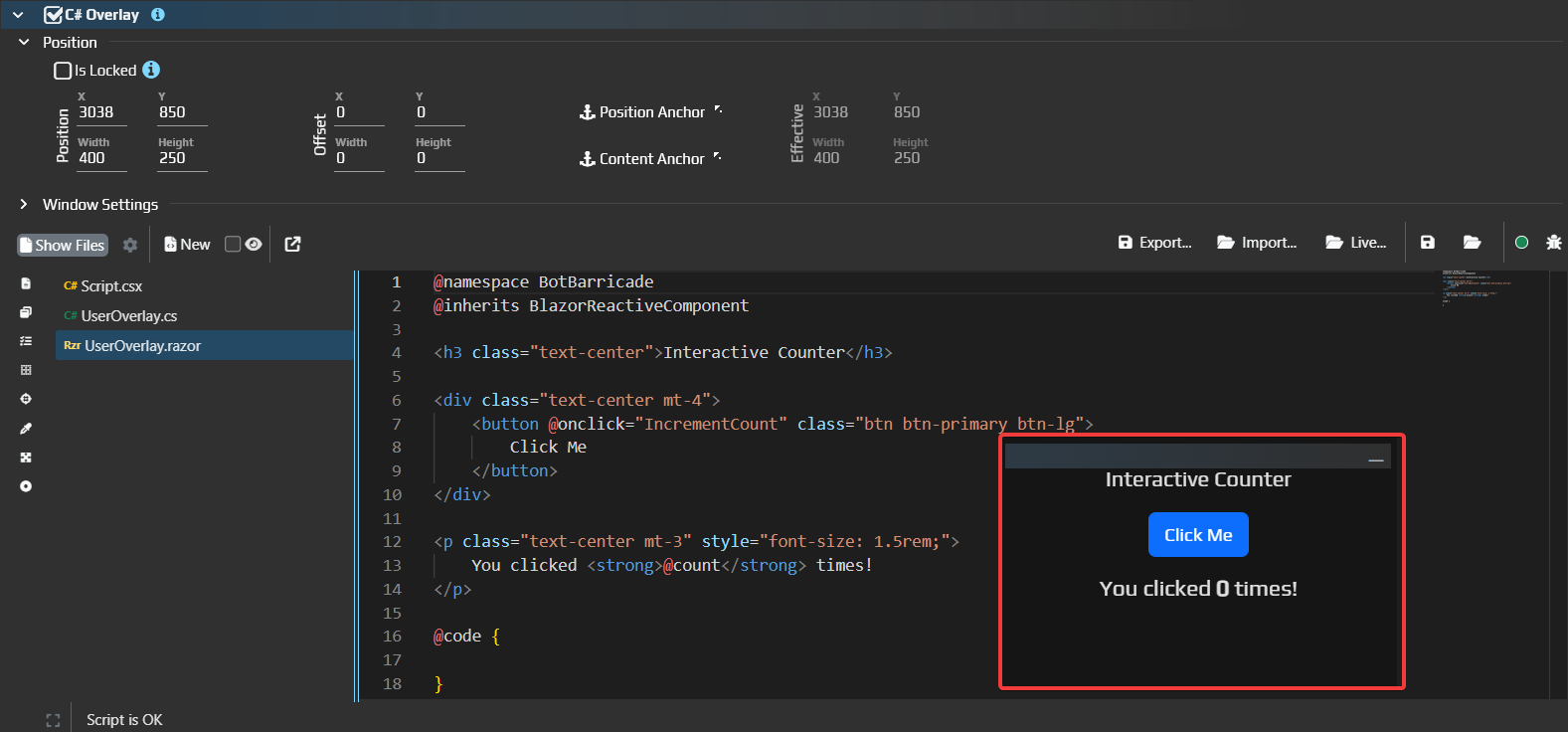
Его основная особенность по сравнению с C# Action в том, что окно, которое вы видите на экране - "живое". Любые изменения, которые вы делаете в скрипте, будут тут же отображены на экране.
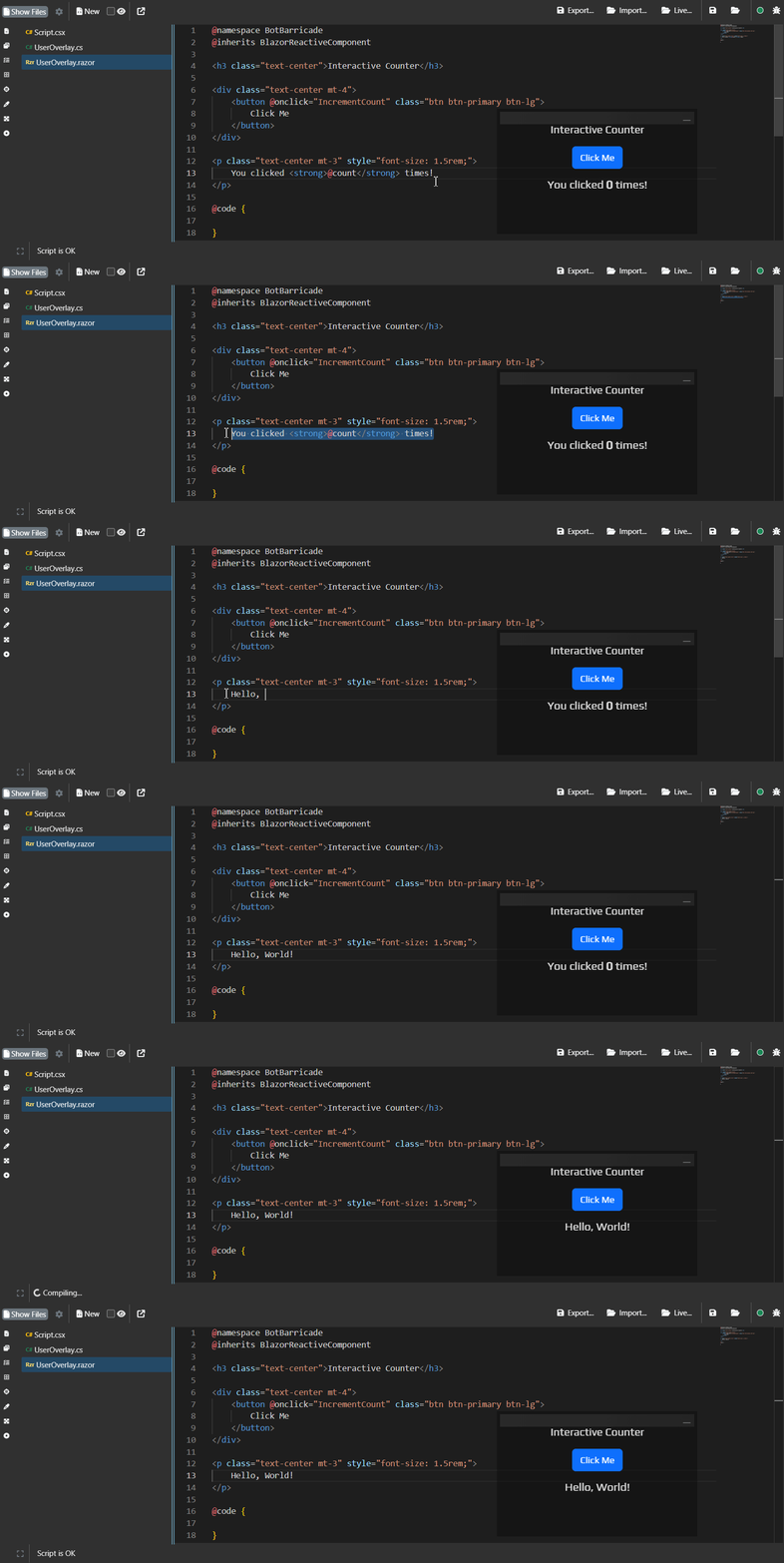
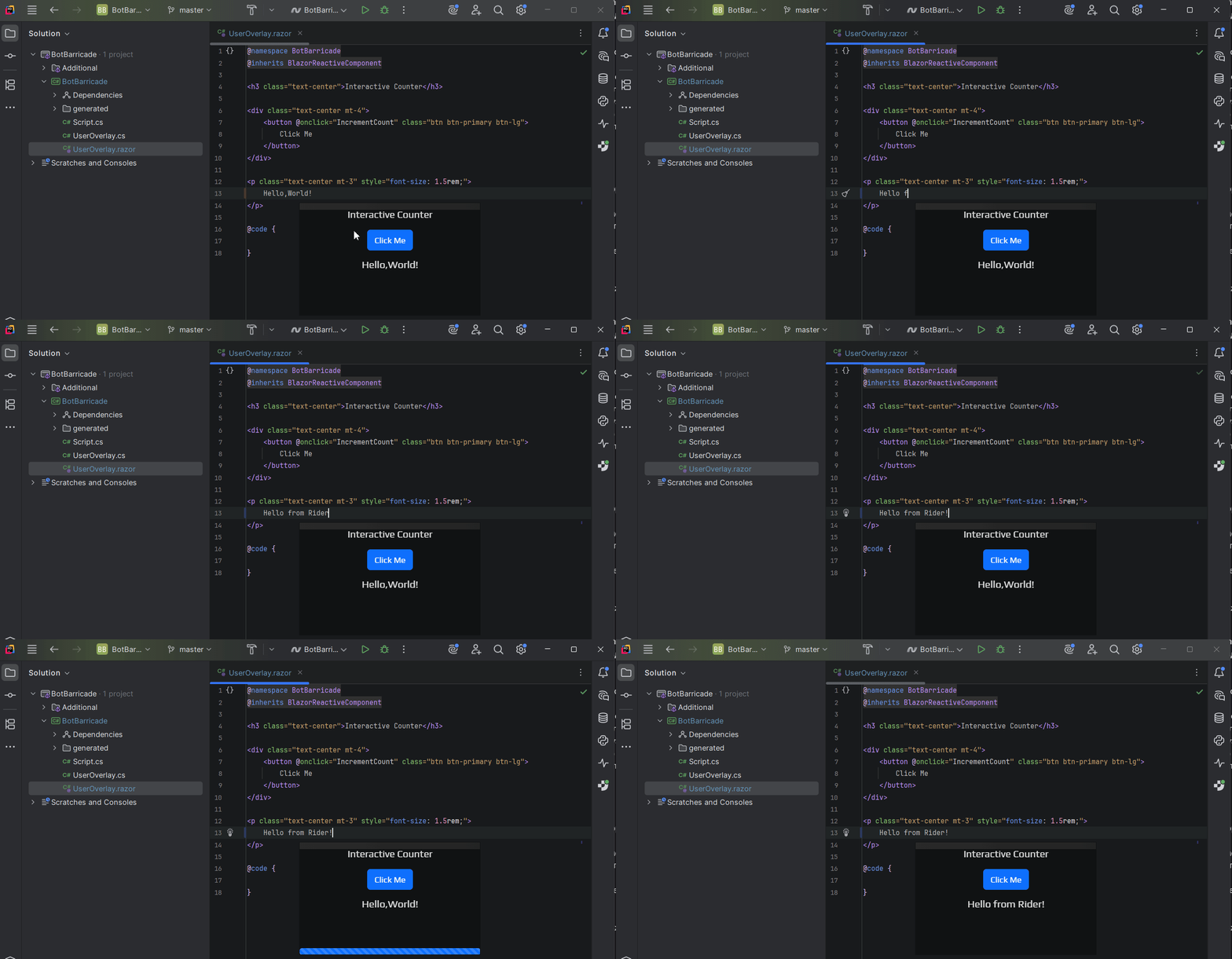
Код оверлея, как и обычного скрипта, можно так же экспортировать и далее сделать Live Import - тогда любые изменения, которые вы будете делать в IDE, в режиме реального времени будут подтягиваться и отображаться в окне оверлея.
Open in IDE
 Эта кнопка объединяет
Export + Live Import и позволяет свести к минимуму количество кликов. Когда вы на нее нажмете, EyeAuras сначала экспортирует проект в указанную папку, затем запустит IDE (ту, которая настроена для открытия .sln файлов по умолчанию, это может быть Rider/Visual Studio, что угодно), а затем сразу же запустит Live Import.
Так что буквально через несколько секунд вы уже можете начать вносить изменения в проект и видеть их на экране.
Какую IDE выбрать
Если коротко, для EyeAuras сейчас есть три действительно нормальных варианта:
- JetBrains Rider - мой личный выбор
- Visual Studio
- Visual Studio Code
Rider
Для проектов EyeAuras это обычно самый комфортный вариант:
- очень сильная навигация по C# коду
- хорошая работа с большими
.sln - удобные refactoring tools
- нормальная работа с Razor, Blazor и обычными
*.cs - хороший баланс между "мощная IDE" и "не мешает работать"
Важный нюанс: сейчас Rider часто по привычке называют "community", но технически речь идет не про отдельную Community Edition. С 24 октября 2024 года Rider просто стал бесплатным для non-commercial use. Официальная информация: Rider free for non-commercial use.
Если вы делаете EyeAuras-скрипты как hobby/open-source/обучающий проект, это делает Rider очень привлекательным вариантом.
Visual Studio
Это отличный вариант, если вы и так живете в экосистеме Microsoft или хотите классическую тяжеловесную Windows IDE.
Сильные стороны:
- привычная среда для многих .NET-разработчиков
- отличная интеграция с экосистемой Microsoft
- хороший выбор, если вы любите именно "большую" IDE под Windows
Если нужен бесплатный вариант, смотрите Visual Studio Community. Для индивидуальных разработчиков она бесплатна, а для организаций там уже есть свои условия лицензии.
VS Code
Это уже не "полная .NET IDE", а скорее очень гибкий редактор с расширениями.
Его сильные стороны:
- легкий и быстрый
- очень удобен, если вы любите editor-first workflow
- отлично чувствует себя в AI-first сценариях
- у него очень зрелая поддержка MCP и agent workflow
Для EyeAuras я бы рекомендовал VS Code в двух случаях:
- если вы уже привыкли к нему и не хотите пересаживаться
- если вам нужен максимально гибкий AI/MCP setup
Но если говорить именно про комфорт работы с большим C# проектом EyeAuras, мой личный выбор все равно - Rider.
AI-ассистенты: пользоваться ими уже просто выгодно
На практике в 2026 году писать код совсем без AI обычно просто менее выгодно:
- дольше искать API
- дольше собирать boilerplate
- дольше проверять идеи
- дольше разбираться в чужом коде
То есть вопрос уже обычно не в том, "нужен ли AI", а в том, какой именно AI лучше встроить в рабочий процесс.
Что использовать в разных IDE
Rider
Для Rider самый очевидный вариант - JetBrains AI Assistant.
Хорошая новость в том, что у JetBrains AI Assistant уже есть прямая интеграция с Codex, и это как раз мой текущий личный выбор для EyeAuras: Rider + AI Assistant + Codex.
Почему именно так:
- все живет прямо внутри IDE
- есть agent mode
- есть поддержка MCP
- хорошее соотношение цена/качество
- удобно для длинных задач, а не только для "допиши одну строчку"
Visual Studio
Для Visual Studio самый прямой и практичный вариант - GitHub Copilot.
Он уже хорошо встроен в саму IDE и закрывает базовые сценарии: chat, inline suggestions, multi-file edits, agent-like workflow.
VS Code
В VS Code у вас сразу несколько сильных путей:
Плюс у VS Code сейчас очень сильная и зрелая поддержка MCP, что делает его очень удобным хостом для AI-инструментов.
Мой практический совет
Если нужен самый беспроблемный вариант именно под EyeAuras, я бы рекомендовал такой стек:
RiderJetBrains AI AssistantCodexEyeAuras MCP
Это не единственный рабочий вариант, но сейчас это, на мой взгляд, один из самых удобных и сильных сценариев по соотношению качества, цены и количества ручной возни.
Что такое MCP и зачем он нужен
MCP это Model Context Protocol - открытый протокол, через который AI-инструменты могут получать доступ к внешним инструментам, ресурсам и действиям.
Если говорить совсем просто, MCP нужен для того, чтобы AI не просто "болтал про код", а мог:
- читать структуру проекта
- открывать нужные файлы
- вызывать специальные инструменты
- редактировать код через контролируемые tool calls
- получать дополнительные знания из документации, логов, ресурсов и API
То есть MCP превращает AI из "умного автодополнения" в более серьезного рабочего помощника.
Хорошие официальные вводные по теме:
EyeAuras MCP: зачем он особенно полезен
У EyeAuras совсем недавно появился собственный MCP сервер. Это очень важный шаг, потому что теперь AI-инструменты могут работать со скриптами не вслепую, а через реальные инструменты EyeAuras.
Практически это значит, что AI может:
- смотреть workspace текущего скрипта
- читать и менять документы в проекте
- искать символы и документацию
- проверять диагностику компиляции
- работать с NuGet-зависимостями
Именно поэтому самый сильный сценарий сейчас выглядит так:
- вы открываете экспортированный
.slnв IDE - даете AI доступ к самому проекту
- дополнительно подключаете к нему EyeAuras MCP
В результате получается ассистент, который одновременно:
- видит ваш обычный C# проект
- понимает EyeAuras-специфику
- умеет не просто советовать, а реально вносить правки
Как запустить EyeAuras MCP
- Откройте в EyeAuras вкладку AI Assistant /
AI. - При необходимости нажмите
Show Settings. - Проверьте поле
MCP Port. - Нажмите
Start MCP.
По умолчанию порт сейчас 48080, а endpoint выглядит примерно так:
http://127.0.0.1:48080/mcp
Если вы меняли порт в настройках, просто используйте тот endpoint, который показывает EyeAuras.
Как подключить его в IDE
Rider
В Rider это делается через:
Settings | Tools | AI Assistant | Model Context Protocol (MCP)
Дальше добавляете HTTP MCP server и указываете URL EyeAuras, например:
http://127.0.0.1:48080/mcp
VS Code
В VS Code можно добавить MCP server через встроенные настройки MCP или через mcp.json, тоже указав EyeAuras endpoint.
Visual Studio
В Visual Studio история зависит от конкретного AI-инструмента, но общая идея та же: нужно добавить внешний MCP server и направить его на EyeAuras endpoint.
Если выбирать IDE именно под сценарий "AI + MCP + EyeAuras", то сегодня Rider и VS Code выглядят наиболее удобными.
Export
Идея проста - ваш C# скрипт экспортируется в виде полноценного C# проекта, который можно даже сбилдить с помощью IDE. Далее вы работаете над ним, используя современные и удобные вам средства разработки, а когда все готово - просто импортируете проект обратно в EyeAuras, тем самым получая лучше от обоих миров. Вы все еще можете использовать все встроенные возможности EyeAuras SDK, такие как работу с изображениями, симуляцию ввода, работу с памятью, создание кастомных интерфейсов на Blazor и ImGui, ну и все остальное.
В декабре 2024 появился прототип экспорта и на протяжении года он постепенно совершенствовался и разрастался.
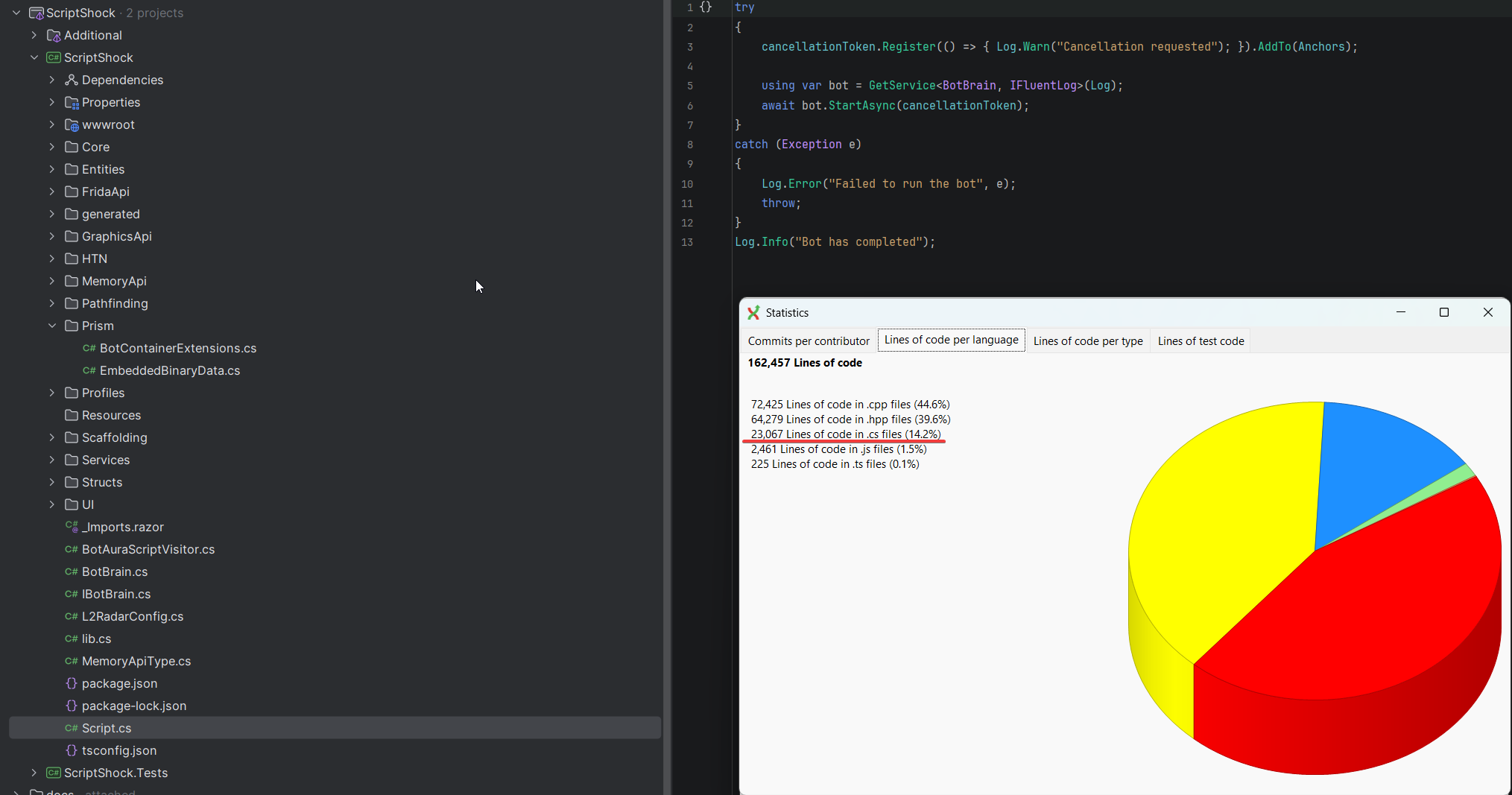
На данный момент размер самого большого бота, который реализован с использованием этого подхода уже превышает 23000 строк и при этом использует практически все, что было разработано для EyeAuras за все эти годы. Так что думаю на этом этапе этот функционал уже достаточно стабилен и рекомендуем к использованию для реальных проектов.