🤖 AI Assistant
Встроенный AI-чат в EyeAuras, профили OpenAI/OpenAI-compatible, EyeAuras Gateway, Agent Guidance, MCP и помощь по документации и скриптам
Ранний альфа-функционал. Уже можно пользоваться, но интерфейс, gateway-сценарии и часть AI-возможностей еще активно меняются.
Что это такое
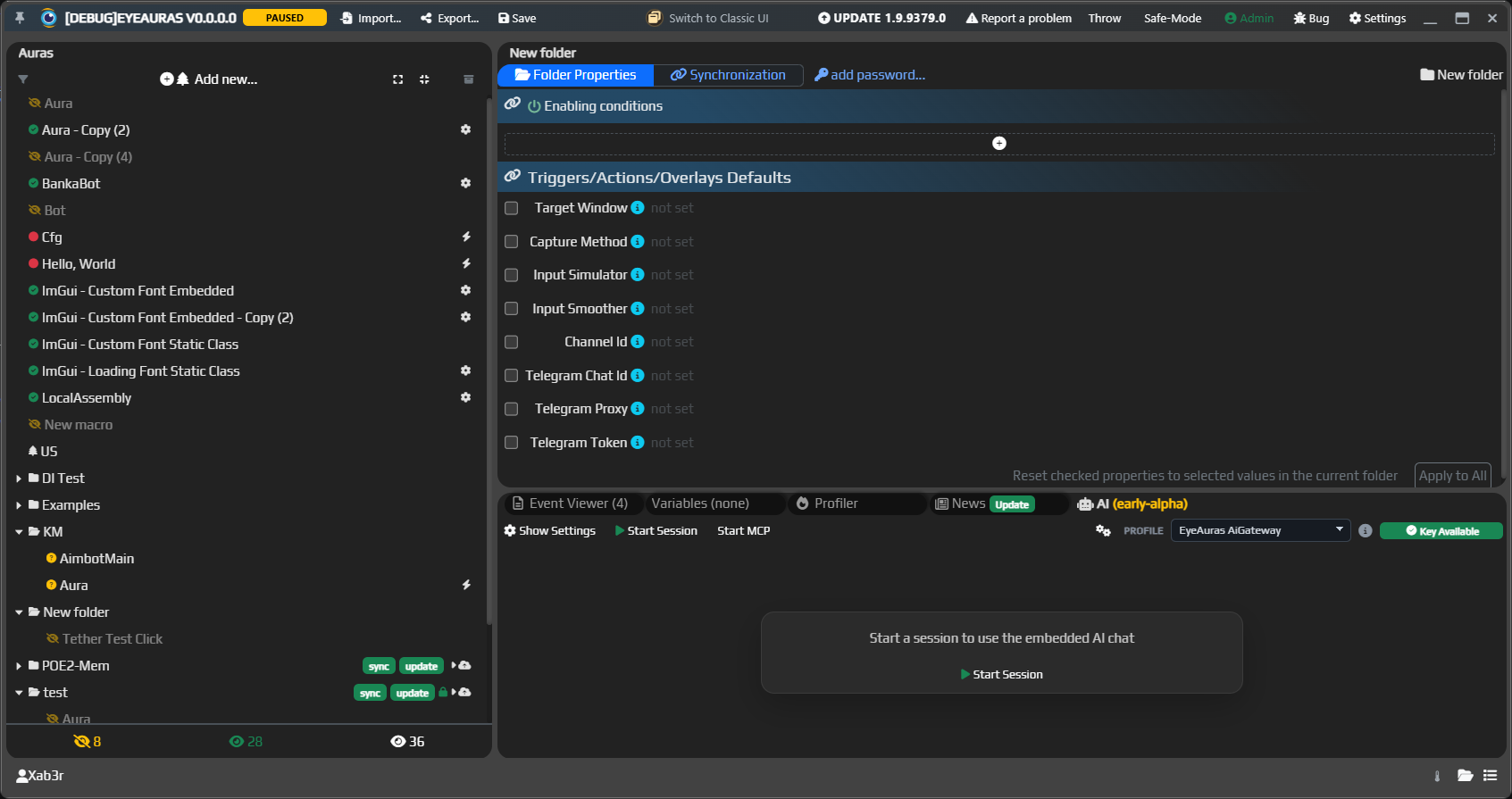
В EyeAuras есть встроенный AI Assistant - отдельная вкладка AI прямо внутри программы.
Сейчас это уже не просто "чат с моделью". Ассистент умеет опираться на wiki, лучше ориентируется в самом EyeAuras и все полезнее отвечает на вопросы по скриптам, API и настройкам.
Чем качественнее становится wiki, тем умнее становится и встроенный AI. Поэтому документация и AI здесь развиваются вместе.
Если нужен не просто быстрый чат, а более тяжелый режим именно для coding-задач, теперь есть отдельная статья:
Что особенно полезно уже сейчас
- задать вопрос про сам EyeAuras и быстро понять, где искать нужную настройку
- найти статью или раздел wiki по конкретной теме
- получить более предметную помощь по скриптам и API EyeAuras
- переключаться между разными AI-профилями под разные сценарии
- использовать либо свой ключ, либо
EyeAuras Gateway - подготовить
Agent Guidanceдля внешних AI coding tools - при необходимости поднять локальный
MCP helperдля более точного контекста
Если хочется попробовать его на чем-то максимально практичном, хороший старт - это вопросы вроде:
Как получить координаты найденной картинки?Через что лучше отправлять клавиши из скрипта?Как в EyeAuras правильно хранить API key для AI-профиля?Где почитать про best practices для Script.csx?
Отдельно очень рекомендую новую статью:
Как начать
1. Откройте вкладку AI
В новом UI EyeAuras для этого есть отдельная вкладка.
2. Выберите профиль
Профиль задает, через что именно EyeAuras будет говорить с моделью:
- какой провайдер использовать
- какой endpoint использовать
- какую модель использовать
- откуда брать ключ или токен
В новых сборках обычно уже есть обычный OpenAI профиль и gateway-профиль EyeAuras.
3. Проверьте статус Key Available
Если профиль настроен правильно, справа будет зеленый статус Key Available.
Если там Unavailable, EyeAuras пока не смог получить ключ или токен, либо профиль заполнен не полностью.
4. Нажмите Start Session
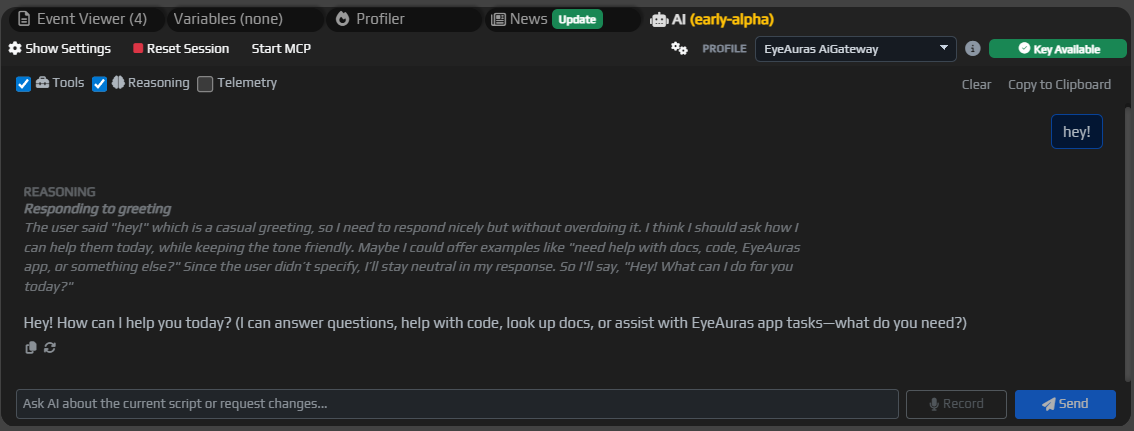
После этого откроется AI-чат, и можно задавать вопросы.
5. Если нужно, откройте Show Settings
Там лежат уже более технические параметры: docs knowledge base, локальный docs cache, MCP, browser automation и т.д.
Профили AI
Все настройки подключения собраны в окне Manage Profiles.
Именно там удобно:
- создать новый профиль
- переключаться между
OpenAI,EyeAuras Gateway,Ollamaи другими OpenAI-compatible endpoint'ами - менять модель, endpoint и способ хранения ключа
Самые простые схемы настройки
1. Прямой API key
Самый прямой вариант: вставить ключ прямо в API Key.
Плюсы:
- все максимально прозрачно
- вы сами полностью контролируете бюджет
- не зависит от инфраструктуры EyeAuras
Минусы:
- секрет хранится прямо в профиле
- для постоянного использования обычно удобнее переменная окружения
2. Ключ через переменную окружения
Это обычно лучший вариант, если у вас уже есть свой OpenAI key.
Пример:
%OPENAI_API_KEY%
Плюсы:
- ключ не лежит в профиле в открытом виде
- удобнее переиспользовать один и тот же ключ
- проще поддерживать несколько профилей
3. EyeAuras Gateway
Это отдельный сценарий для тех, кто хочет попробовать AI через инфраструктуру EyeAuras без прямой настройки собственного OpenAI-аккаунта.
По сути сейчас это самый близкий вариант к "бесплатному AI" внутри EyeAuras, причем в тестировании уже может поучаствовать любой желающий.
Чтобы попасть в текущую альфу, достаточно написать Xab3r в Discord DM.
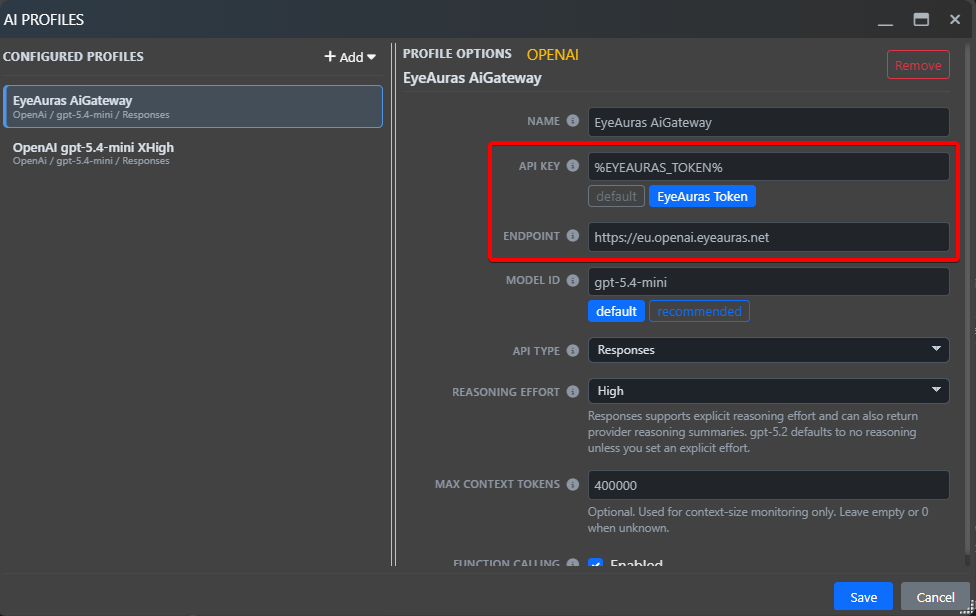
Если настраивать профиль вручную, базовая схема такая:
- в
API Keyуказать%EYEAURAS_TOKEN% - в
Endpointуказатьhttps://eu.openai.eyeauras.net
Обычно в новых сборках gateway-профиль уже создается по умолчанию, так что чаще всего руками ничего делать не нужно.
Важно понимать несколько вещей сразу:
- сейчас gateway все еще развивается
- идет работа над тем, чтобы дать бесплатные лимиты всем пользователям программы
- позже, если захочется больше лимитов, это можно будет пополнять через сайт
- при этом возможность просто указать обычный OpenAI endpoint и использовать свой собственный ключ никуда не денется
Это важная часть общей идеи.
EyeAuras Gateway задуман не как замена вашему собственному OpenAI key и не как способ "привязать" всех к одной схеме. Это в первую очередь штука для удобства, простого старта и решения проблем с доступом к OpenAI из РФ.
Вот так выглядит чат через gateway внутри EyeAuras:
OpenAI-compatible и локальная Ollama
Кроме OpenAI, EyeAuras умеет работать и с OpenAI-compatible API.
Самый понятный пример - локальная Ollama.
Типовая схема выглядит так:
Endpoint:http://localhost:11434/v1Model Id: напримерllama3API Key: обычно не нужен
Это удобно, если вы хотите:
- запускать модель локально на своем компьютере
- не зависеть от внешнего API
- спокойно экспериментировать
Что означают настройки профиля
Ниже краткая расшифровка главных полей из Manage Profiles.
Name
Имя профиля в списке.
Лучше называть профили понятно, например:
OpenAI gpt-5.4GatewayOllama local
API Key
Источник секрета или токена.
Это может быть:
- сам ключ
- переменная окружения, например
%OPENAI_API_KEY% %EYEAURAS_TOKEN%для сценария сEyeAuras Gateway
Endpoint
Адрес API.
Для обычного OpenAI его чаще всего лучше не трогать. Но он нужен для:
- EyeAuras Gateway
- Ollama
- self-hosted proxy
- любого другого OpenAI-compatible endpoint'а
Model Id
Идентификатор модели, например gpt-5.4, gpt-5.4-mini или llama3.
Если не уверены, лучше оставить рекомендованное значение из шаблона.
API Type
Определяет, через какой API EyeAuras будет отправлять запросы.
Проще всего думать так:
Responses- более современный вариантChatCompletions- режим совместимости
Reasoning Effort
Управляет тем, насколько глубоко модель будет "думать" перед ответом.
Если не хочется разбираться, оставляйте шаблон по умолчанию.
Max Context Tokens
Служебное поле для локального контроля размера контекста.
Обычному пользователю его почти всегда можно не трогать.
Function Calling
Разрешает модели использовать встроенные инструменты EyeAuras.
Обычно это лучше оставить включенным, потому что именно так AI получает доступ к docs, памяти сессии и другим полезным возможностям.
Key Available
Быстрый индикатор того, что профиль готов к работе.
Если статус красный, чаще всего причина одна из этих:
- правильно ли написана переменная окружения
- для
%EYEAURAS_TOKEN%еще нет доступного токена - указан ли endpoint для
Ollamaили gateway
Окно Show Settings
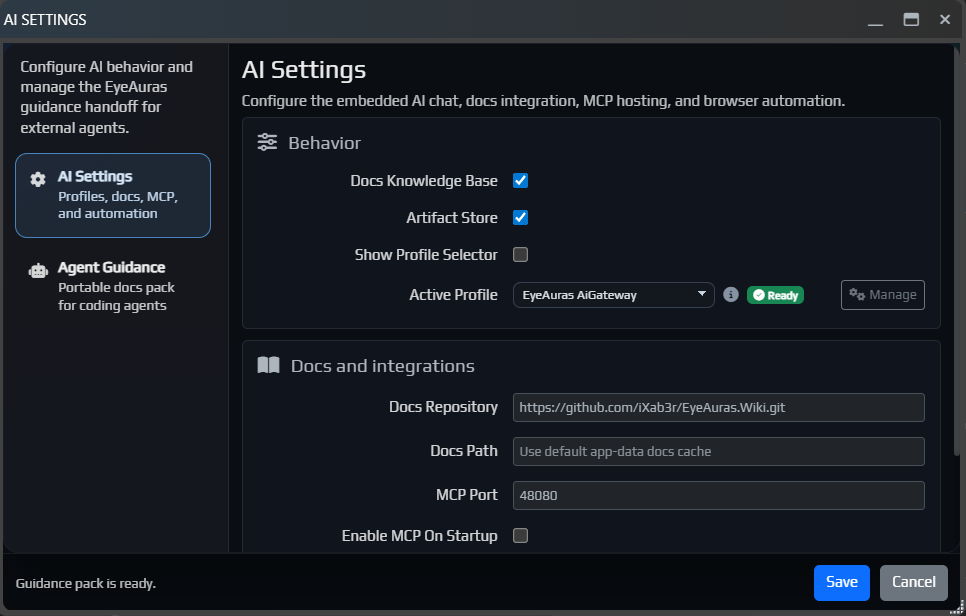
Вот так сейчас выглядит окно AI-настроек:
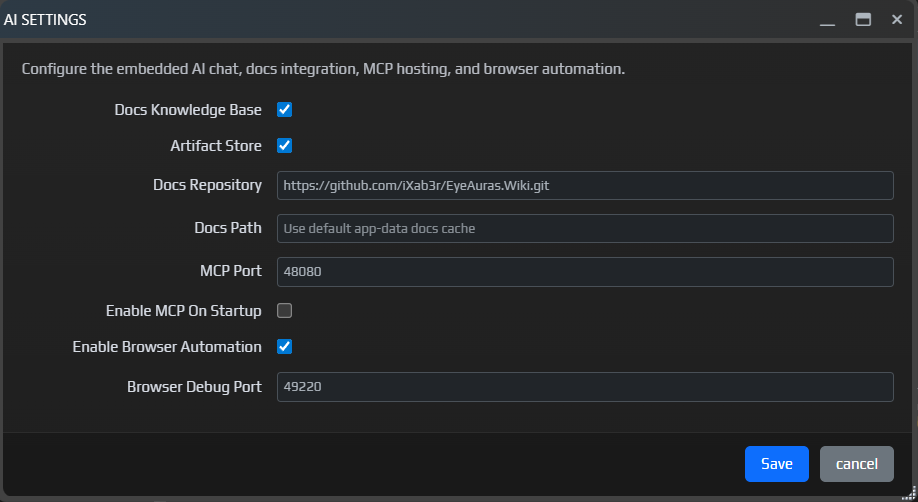
Здесь лежат уже более технические параметры:
Docs Knowledge Base- включает локальную knowledge base по wikiArtifact Store- разрешает AI сохранять артефакты, если backend это поддерживаетDocs Repository- git-репозиторий, из которого подтягивается wikiDocs Path- локальный путь для docs cacheMCP Port- порт локального MCP-сервераEnable MCP On Startup- автоматически поднимать MCP после старта программыEnable Browser Automation- включает browser automation layer для AI-инструментовBrowser Debug Port- порт браузерной отладки для automation-сценариев
Для обычного сценария "задай вопрос по EyeAuras" это обычно настраивать не нужно.
Из практического важного:
Docs Knowledge Baseлучше держать включеннымBrowser Automationтребует перезапуска приложения после сохраненияDocs Pathимеет смысл трогать только если вы сознательно хотите перенести локальный docs cache
Agent Guidance
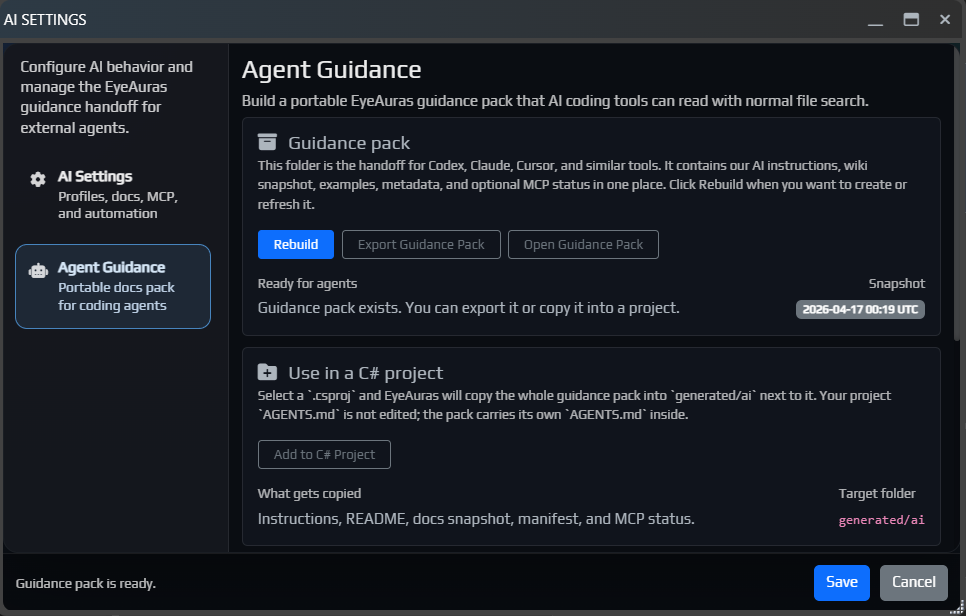
Agent Guidance - это страница в Show Settings, которая помогает внешним AI coding tools лучше понимать EyeAuras.
ELI5: вместо того чтобы каждый раз объяснять агенту "что такое EyeAuras, где лежит wiki, какие API использовать и как подключиться к MCP", EyeAuras собирает готовую папку guidance-pack.
Эту папку можно открыть, сохранить в архив или добавить рядом с C# проектом / .sln. Проектный AGENTS.md при этом не трогается - все инструкции лежат внутри самой папки guidance pack.
Это полезно, если вы работаете с:
- Codex
- Claude Code
- Cursor
- другим AI-агентом, который умеет читать
AGENTS.md - C# проектом или экспортированным workspace, где используются
EyeAuras.SDK/ ref assemblies
Что делает EyeAuras:
- собирает локальный guidance pack с wiki, примерами, SDK-заметками, metadata и статусом MCP
- кладет внутрь
AGENTS.mdкак entry point для AI-агента - кладет внутрь
README.md,manifest.json,mcp-status.jsonи папкуdocs/ - умеет сохранить весь pack в zip-архив
- умеет скопировать весь pack в C# проект или solution в папку
generated/ai - не меняет ваш проектный
AGENTS.mdи не перезаписывает ваши правила
Практический сценарий:
- Откройте
AI->Show Settings->Agent Guidance. - Нажмите
Rebuild, чтобы создать или обновить guidance pack. - Нажмите
Open Guidance Pack, если хотите посмотреть папку руками. - Нажмите
Export Guidance Pack, если хотите сохранить pack в zip-архив. - Нажмите
Add to C# ProjectилиAdd to Solution, если хотите скопировать pack рядом с выбранным.csprojили.sln. - Откройте
generated/aiили экспортированную папку во внешнем AI coding tool.
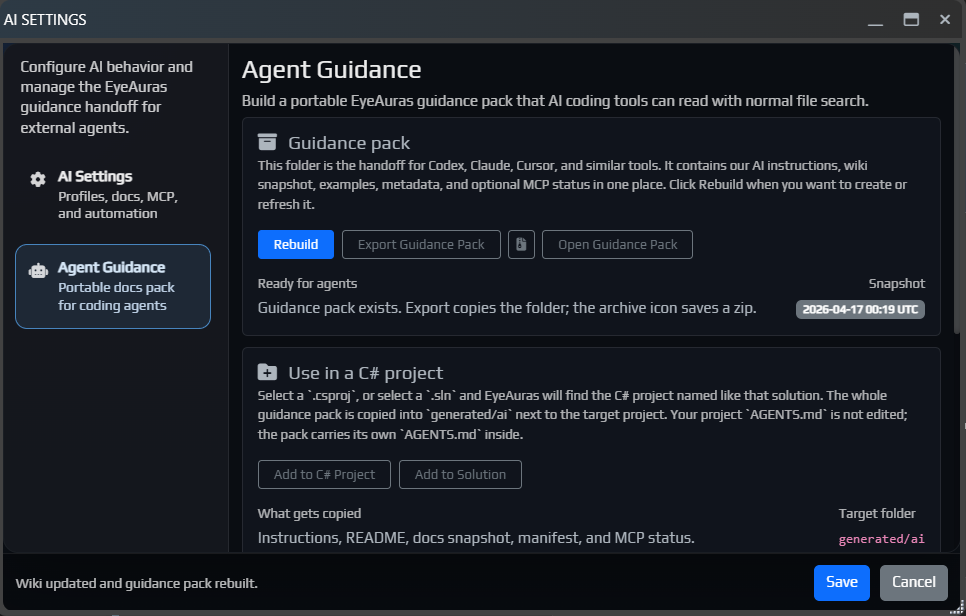
При добавлении в C# проект EyeAuras копирует pack в:
generated/ai
Если выбрать .sln, EyeAuras попытается найти C# проект с таким же именем, как у solution, и положить guidance pack рядом с ним.
Внутри этой папки есть собственный AGENTS.md, поэтому агент может начать именно с него, а затем искать по docs/.
Папка generated/ai считается управляемой EyeAuras и при повторном Add to C# Project / Add to Solution заменяется целиком. Не храните там свои файлы.
Если вы включили или выключили MCP, нажмите Rebuild, чтобы записать свежий MCP status в guidance pack.
Важно: Agent Guidance не заменяет ваши правила проекта. Это скорее переносимая папка с EyeAuras-контекстом. Если в вашем проекте уже есть свои правила, они остаются вашими и EyeAuras их не редактирует.
MCP helper
MCP можно воспринимать как маленький локальный мостик между EyeAuras и AI-агентом.
Обычный guidance pack дает агенту документацию и правила. MCP helper добавляет живой endpoint, через который агент может делать более точечные запросы к EyeAuras: например, спросить о текущем состоянии программы, окнах или доступных объектах/символах.
Для простого "объясни настройку" или "найди статью" MCP обычно не нужен. Его стоит включать, когда внешнему агенту нужно не только читать docs, но и аккуратно спросить сам EyeAuras о текущем состоянии.
Что реально работает уже сейчас
1. Вопросы по документации
Это все еще самый полезный режим.
Если вопрос можно опереть на wiki, встроенный AI обычно отвечает лучше и увереннее.
2. Помощь по scripting стала заметно полезнее
Ассистент стал лучше понимать EyeAuras-specific контекст, а не только давать общий "совет по C#".
Именно поэтому сейчас особенно полезны:
- статьи по API EyeAuras
- примеры из scripting-раздела
- FAQ и лучшие практики
3. Нормальный in-app chat уже есть
Внутри программы уже есть полноценный рабочий слой:
- вкладка
AI - профили
- переключение endpoint'ов
- запуск сессии
- tools / function calling
- docs knowledge base
4. Параллельно развивается и EyeAuras Bot в Discord
Если хочется получать похожую помощь не внутри программы, а прямо в Discord, теперь есть отдельная публичная альфа:
5. Для сложных technical/coding-задач теперь есть отдельный режим Codex
Если обычный AI-чат нужен как справочник и быстрый помощник, то Codex больше заточен под сложные задачи, отдельные threads и более глубокую работу с техническим контекстом.
Что пока важно иметь в виду
- это все еще альфа
- качество ответов напрямую зависит от качества wiki
- AI может подсказать направление и пример, но не "проверяет на вашей машине", что код реально запустился
- если вопрос сформулирован слишком широко, лучше сразу уточнить build, название фичи и что именно вы хотите получить на выходе
Частые вопросы
Нужен ли мне аккаунт OpenAI
Не обязательно.
Базовые варианты такие:
- использовать свой OpenAI key
- использовать локальную
Ollama - использовать
EyeAuras Gateway, если вам открыт доступ к текущей альфе
Обязательно ли пользоваться EyeAuras Gateway
Нет.
Это дополнительная удобная опция, а не обязательный сценарий.
Если хотите полностью контролировать расходы сами, используйте свой собственный ключ и обычный OpenAI endpoint.
С чего начать обычному пользователю
Самый простой путь такой:
- открыть
Manage Profiles - выбрать обычный
OpenAIпрофиль или gateway-профиль EyeAuras - проверить
Key Available - нажать
Start Session
Почему у меня Unavailable
Обычно причина одна из этих:
- EyeAuras не нашел ключ по указанной переменной окружения
%EYEAURAS_TOKEN%пока недоступен- endpoint указан неправильно
- для
Ollamaне запущен локальный сервер