🚀 Mini-app
Как превратить скрипт или пак в отдельное мини-приложение на базе EyeAuras
Ранний альфа-функционал. Уже можно собирать вполне рабочие вещи, но инфраструктура все еще активно развивается.
Что такое mini-app
Mini-app - это ваше приложение, построенное на базе EyeAuras.
Снаружи это может выглядеть как отдельная программа, а под капотом использовать готовую инфраструктуру:
- C# скрипты
- автоматизацию
- захват изображения и память
- пользовательские интерфейсы
- упаковку в паки
- обновления
- саблицензии
- защиту скриптов
Это может быть что угодно:
- небольшой тул
- кликер
- бот
- лаунчер
- узкоспециализированная утилита
Главная идея простая: вы пишете код и логику, а EyeAuras берет на себя огромный кусок базовой инфраструктуры.
Если хочется посмотреть на живой пример, вот он:
Mini-app и обычный пак - в чем разница
Пак сам по себе - это просто способ распространения.
Mini-app - это уже сценарий, в котором ваш скрипт или проект становится центральной частью продукта, а интерфейс EyeAuras уходит на второй план или вообще скрывается.
Если коротко:
- обычный пак: пользователь по-прежнему в основном работает с UI EyeAuras
- mini-app: пользователь в основном работает уже с вашим UI и вашей логикой
Именно поэтому mini-app почти всегда строится вокруг EyePad и специальных параметров запуска.
Два типовых пути
1. Один файл, один скрипт
Это самый простой и быстрый путь.
Вы пишете один .csx или .cs файл, который:
- рисует интерфейс
- обрабатывает кнопки
- выполняет автоматизацию
- живет столько же, сколько и ваше приложение
Такой подход отлично подходит для:
- прототипов
- маленьких утилит
- простых внутренних инструментов
- первых mini-app
Проще всего начинать с ImGui - это самый быстрый способ собрать свой UI прямо внутри скрипта.
2. Полноценный проект
Если одного файла уже мало, можно сделать полноценный C# проект:
- экспортировать скрипт в
.sln - открыть его в Rider или Visual Studio
- работать через Live Import
- использовать несколько файлов, классов и проектов
В этом режиме вы можете строить уже довольно серьезные приложения:
- с Blazor Windows
- с Embedded Resources
- с внешними NuGet-пакетами
- со своей логикой запуска и авторизации
Вот в этот момент mini-app перестает быть "скриптом на попробовать" и начинает становиться полноценным продуктом.
Почему тут важен EyePad
Технически mini-app обычно запускается через режим EyePad, то есть через:
EyeAuras.exe --pad
Именно этот режим лучше всего подходит для:
- запуска целевого скрипта сразу при старте
- работы со своим UI
- скрытия большей части стандартного интерфейса EyeAuras
- режима "мой скрипт и есть приложение"
В портативной версии для удобства рядом обычно лежит EyePad.vbs, который просто запускает EyeAuras.exe --pad.
Как обычно собирается mini-app
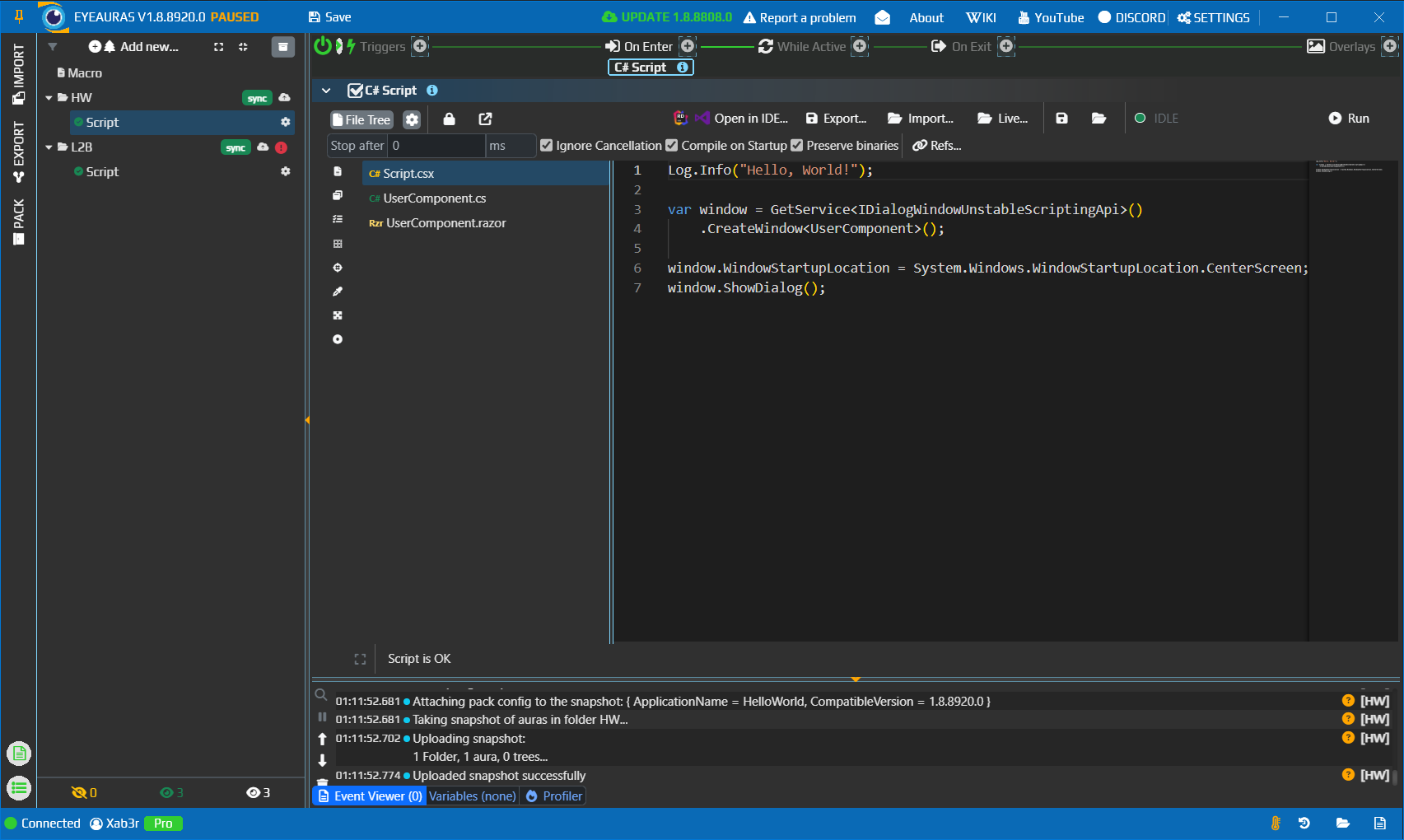
1. Создаете скрипт
Самый простой вариант - создать папку, добавить ауру и положить туда ваш основной скрипт.
Важно понимать одну ключевую идею:
в mini-app сценарии ваш основной скрипт и есть приложение.
То есть:
- программа стартует
- EyeAuras загружает нужную инфраструктуру
- запускается целевой скрипт
- когда этот скрипт завершится, приложение тоже обычно закрывается
Именно поэтому основной скрипт должен жить все время работы вашего mini-app.
2. Если проект вырос - открываете .sln
Как только логики становится много, удобнее перейти на обычную разработку через IDE:
- экспорт
- Rider / Visual Studio
- импорт
- Live Import
Подробно это описано здесь:
3. Публикуете пак
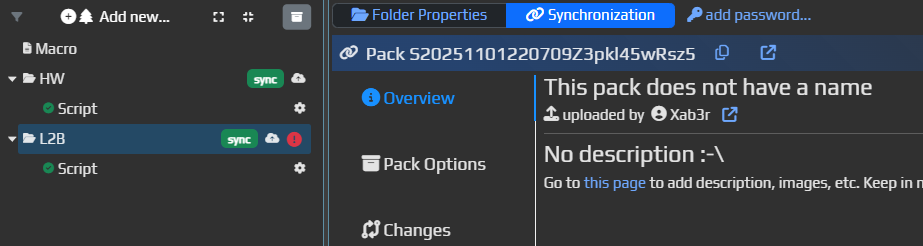
Когда скрипт или проект готовы, публикуете папку как пак.
После публикации пользователь сможет скачать уже готовую portable-версию, в которой лежит все нужное для запуска.
4. Настраиваете запуск через Pack Config
Дальше самое важное - объяснить паку, как именно он должен стартовать.
Это делается в Synchronization -> Pack Config.
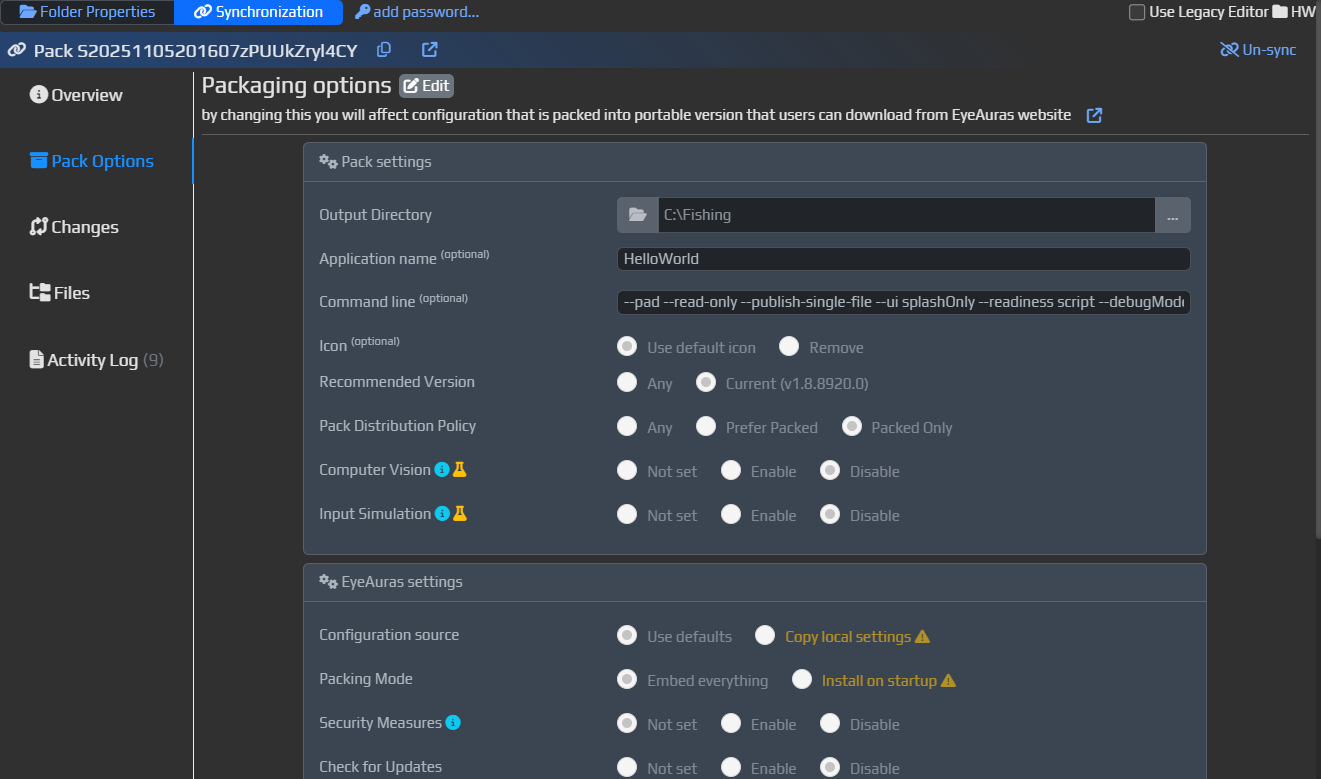
Вот сюда можно вписать дополнительные аргументы командной строки:
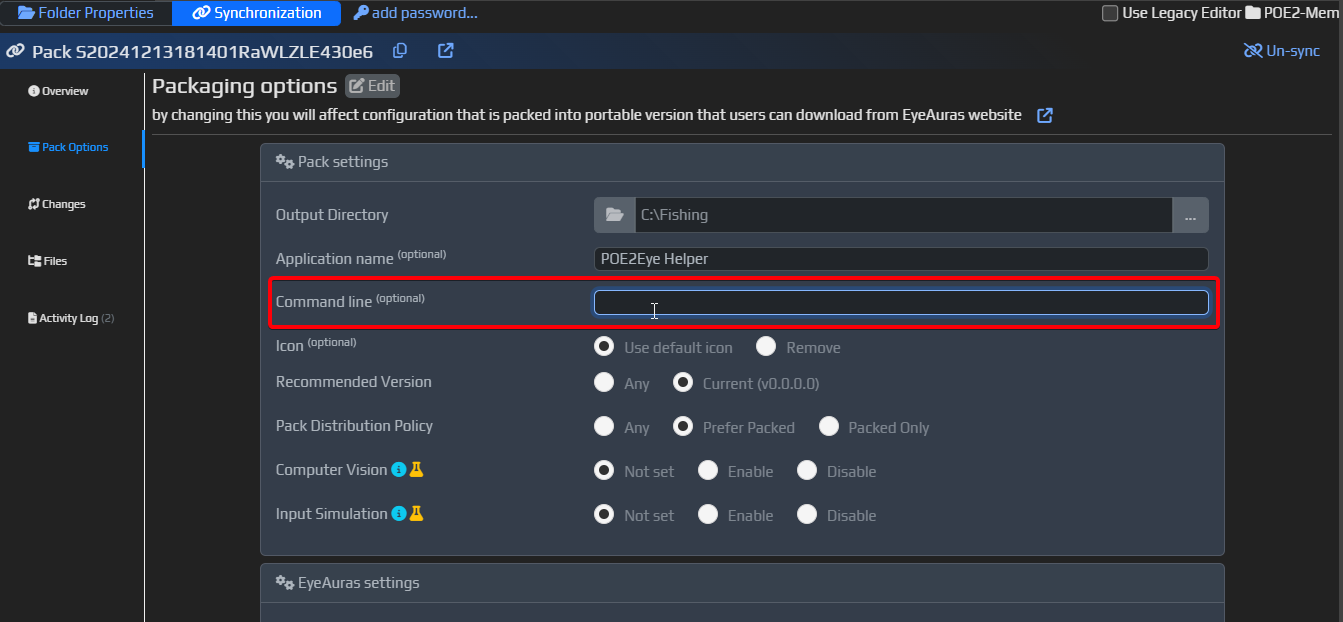
После этого пользователь уже не обязан сам что-то прописывать вручную - нужные аргументы будут жить прямо в конфигурации пака.
Типовая командная строка
Ниже один из типовых вариантов запуска mini-app:
--pad --read-only --publish-single-file --ui splashOnly --readiness script --acceptLicense "config/auras/HW/Script.json"
Разберем по частям:
--pad- включает режим EyePad. Для mini-app это базовый режим запуска.--read-only- изменения в аурах, макросах, деревьях и скриптах не будут сохраняться между запусками. Это делает поведение более предсказуемым.--publish-single-file- подсказывает серверной упаковке, что вы хотите собрать максимально цельный вариант приложения, вплоть до одного исполняемого файла.--ui splashOnly- показывает только splash-screen и не открывает основной UI EyeAuras.--readiness script- считает приложение "готовым" не тогда, когда загрузился сам EyeAuras, а когда реально стартовал ваш скрипт. Для mini-app UX обычно лучше именно такой.--acceptLicense- позволяет пропустить стандартное окно лицензионного соглашения EyeAuras. Используется именно для mini-app сценариев."config/auras/HW/Script.json"- это целевой файл, который нужно открыть и запустить при старте.
Именно последняя строка делает так, что приложение после старта сразу идет в ваш скрипт, а не ждет действий пользователя.
Что дают --ui и --readiness
Это две настройки, которые сильнее всего влияют на ощущение от приложения.
--ui
Управляет тем, какой интерфейс EyeAuras вообще будет виден пользователю.
Чаще всего для mini-app используются:
normal- обычный режимsplashOnly- только splash-screen, без основного окна
Если цель - спрятать EyeAuras и оставить только ваш интерфейс, то чаще всего нужен именно splashOnly.
--readiness
Управляет тем, кто решает, когда приложение "готово".
app- готовность определяется самим EyeAurasscript- готовность определяется стартом целевого скрипта
Для mini-app второй вариант обычно приятнее, потому что splash-screen исчезает ближе к моменту, когда уже реально готов ваш UI.
Что можно использовать внутри mini-app
Здесь нет ограничения "только скрипт".
Внутрь mini-app можно включать:
- C# код
- NuGet-пакеты
- изображения, видео, шрифты и DLL через Embedded Resources
- интерфейс на ImGui
- интерфейс на Blazor Windows
- обычные ауры, макросы и деревья поведения
- платный доступ через саблицензии
То есть mini-app это не "отдельный новый тип проекта", а скорее способ собрать существующие возможности EyeAuras в продукт с нужным вам UX.
Какой UI выбрать
Если хочется максимально быстрый старт:
- берите ImGui
- один файл
- один скрипт
- минимум инфраструктуры
Если нужен более богатый и красивый интерфейс:
- берите Blazor Windows
- используйте несколько файлов и компонентов
- при необходимости переходите на
.slnи IDE
А можно вообще без отдельного интерфейса?
Да. Не каждый проект обязан быть "полноценным приложением с окнами".
Иногда mini-app может выглядеть как:
- один фоновый скрипт
- один оверлей
- маленькая панель управления
- связка из нескольких аур и автоматизации
Но чем сильнее вы хотите отдалиться от внешнего вида обычного EyeAuras, тем полезнее становится EyePad + свой UI.
Что получает пользователь на выходе
Идеальный сценарий такой:
- вы написали скрипт или проект
- настроили pack
- добавили нужные аргументы запуска
- опубликовали
- пользователь скачал готовую portable-версию
- запустил ее как обычную программу
В хорошем случае пользователь вообще не думает о том, что под капотом там EyeAuras - он просто видит ваш продукт.