Ранний альфа-функционал. Уже очень полезно, но отдельные части еще будут допиливаться.
¶ Что такое EyePad
EyePad - это специальный режим запуска EyeAuras, который заточен под работу со скриптами, проектами и mini-app.
Технически это все тот же EyeAuras.exe, но запущенный с аргументом:
--pad
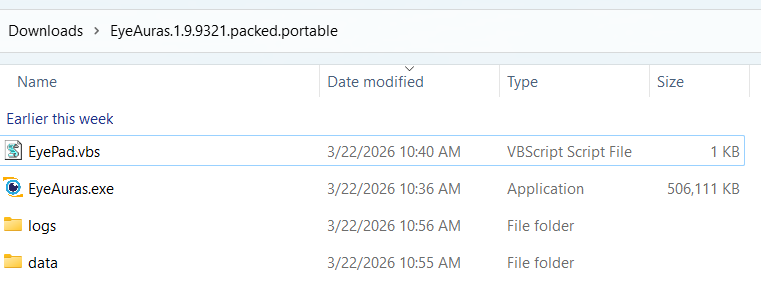
В портативной версии программы рядом обычно лежит файл EyePad.vbs. Он просто запускает:
EyeAuras.exe --pad
Так что EyePad - это не отдельная программа, а специальный режим работы EyeAuras.
¶ Зачем он нужен
Обычный UI EyeAuras удобен для работы с аурами, макросами, деревьями поведения и настройкой программы.
EyePad нужен для другого:
- быстро открыть и запустить один C# скрипт
- открыть
.slnи работать через Live Import - импортировать пак, внести изменения, настроить его и заново экспортировать
- использовать EyeAuras как runtime для вашего mini-app
- запускать целевой скрипт сразу при старте программы
По сути EyePad это мост между "я пишу код" и "я запускаю готовое приложение на базе EyeAuras".
¶ Что можно открыть в EyePad
EyePad умеет работать не только с одним форматом. На практике можно открывать:
.csxи.cs- обычные C# скрипты.sln- полноценные solution-файлы для работы через IDE и Live Import.dll- готовые сборки.json- ауры/скриптовые конфиги EyeAuras
То есть EyePad подходит и для быстрых экспериментов, и для больших проектов.
¶ Импорт и редактирование паков
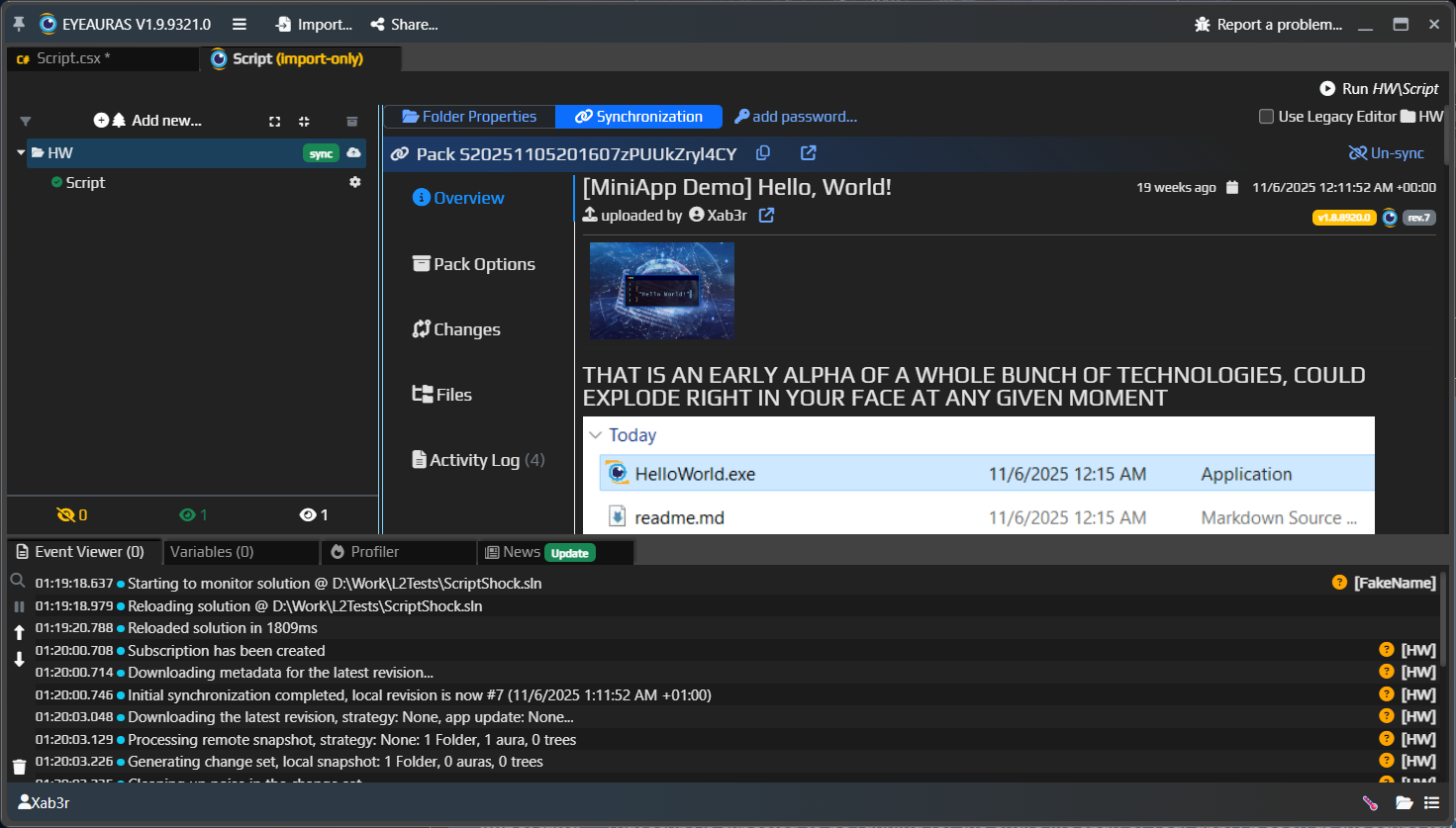
EyePad умеет не только открывать локальные файлы, но и работать с уже существующими паками.
Типовой сценарий выглядит так:
- импортируете пак
- EyePad загружает его содержимое во временную рабочую область
- вносите изменения в скрипты, ауры или настройки
- при необходимости настраиваете запуск и упаковку
- затем заново экспортируете или публикуете результат
Это удобно, когда нужно быстро поправить уже готовый пак, не поднимая для этого отдельную полноценную рабочую среду в обычном интерфейсе EyeAuras.
Вот так выглядит импортированный пак внутри EyePad:
¶ Как выглядит EyePad
Вот так выглядит EyePad в режиме одного скрипта:
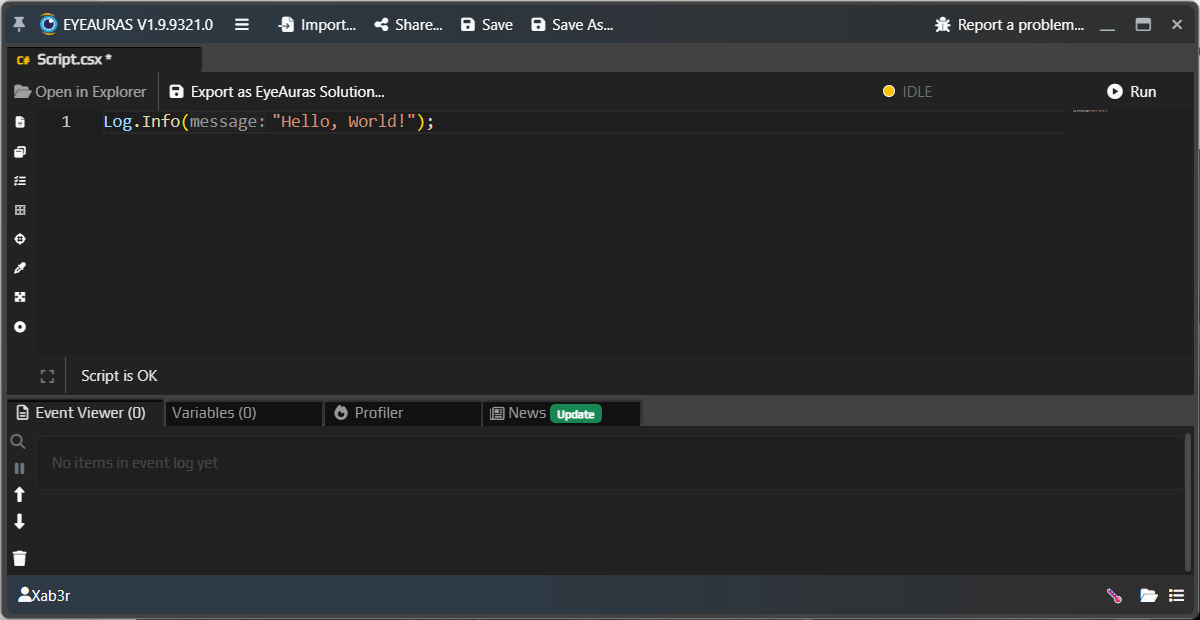
Это уже не "дерево аур с кучей окон", а гораздо более прямой рабочий интерфейс, ориентированный на код, запуск и импорт проектов.
¶ Два основных сценария работы
¶ 1. Один скрипт
Самый простой вариант:
- запускаете EyePad
- открываете
.csили.csx - редактируете
- запускаете
Это очень удобно для небольших тулов, прототипов, утилит, простых mini-app и любых быстрых экспериментов.
Особенно хорошо этот режим сочетается с ImGui, когда вы хотите быстро собрать маленький тул с собственным UI прямо в одном скрипте.
¶ 2. Решение из IDE
Если проект уже вырос, можно открыть .sln.
В этом случае EyePad превращается в runtime-оболочку для вашего проекта:
- код пишется в Rider / Visual Studio
- изменения подтягиваются через Live Import
- запуск и поведение проекта контролируются EyeAuras
Именно поэтому EyePad особенно хорошо подходит для разработки более серьезных mini-app, где уже есть несколько файлов, собственный UI, ресурсы и внешние библиотеки.
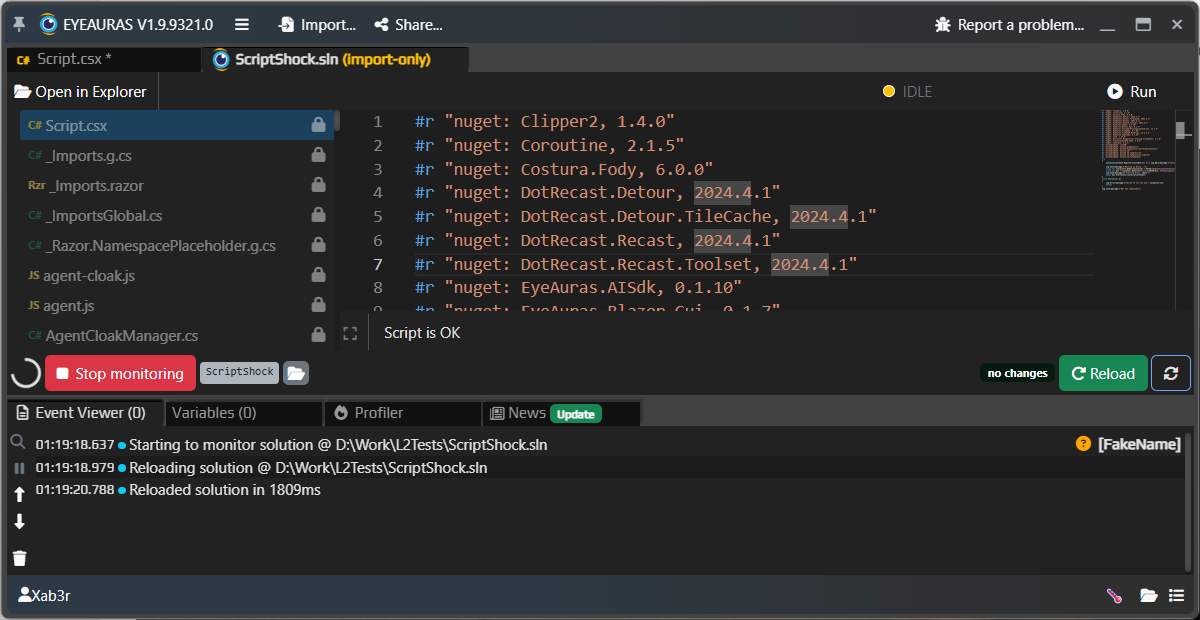
Вот так выглядит EyePad, когда открыт .sln и запущен режим Live Import:
Если коротко:
- для маленьких проектов достаточно одного
.csx - для больших проектов лучше открывать
.slnи разрабатывать через IDE
¶ Что находится "под капотом"
EyePad не придумывает отдельный скриптовый движок. Он использует тот же runtime, что и обычные скрипты EyeAuras:
- C# и Roslyn
- NuGet-зависимости
- Embedded Resources
- Blazor Windows
- ImGui
- экспорт/импорт
.slnи Live Import
То есть EyePad - это не "упрощенный режим", а скорее более удобная оболочка для сценария "пишу код и тут же запускаю его".
¶ Виртуализация табов
Еще одна важная техническая особенность EyePad - это виртуализация.
Каждая отдельная вкладка в EyePad это по сути маленький изолированный EyeAuras:
- у нее свое собственное виртуальное пространство
- свои загруженные ауры, скрипты и состояние
- соседние табы друг с другом не пересекаются
Это еще одно ключевое отличие от обычного EyeAuras.
В обычном EyeAuras:
- все ауры живут в одном общем пространстве
- могут видеть друг друга
- могут ссылаться друг на друга напрямую
В EyePad:
- каждая вкладка изолирована
- то, что вы открыли в одной вкладке, не "протекает" в соседнюю
- можно безопасно держать рядом несколько разных проектов, паков или экспериментальных скриптов
¶ Как запустить EyePad
¶ Вручную
Если хотите просто попробовать:
EyeAuras.exe --pad
¶ Сразу с файлом
Можно сразу передать входной файл:
EyeAuras.exe --pad "config\auras\HW\Script.json"
или
EyeAuras.exe --pad "D:\Projects\MyTool\MyTool.sln"
или
EyeAuras.exe --pad "D:\Projects\MyTool\Script.csx"
Если файл задан, EyePad постарается открыть его сразу при старте.
Если открыть .sln, EyePad будет работать как runtime для проекта. Если открыть один целевой скрипт или конфиг скрипта, то это уже очень близко к mini-app сценарию.
¶ Чем EyePad отличается от обычного EyeAuras
Самое важное различие не в "движке", а в том, как именно вы им пользуетесь.
Обычный EyeAuras:
- заточен под визуальную работу с аурами, макросами и деревьями поведения
- предполагает, что пользователь сам взаимодействует с интерфейсом EyeAuras
- живет вокруг собственного конфига, в котором и хранится рабочее дерево аур
EyePad:
- заточен под код, запуск, импорт проектов и mini-app сценарии
- может быть как инструментом разработчика, так и runtime-режимом для конечного пользователя
- не ведет собственного постоянного конфига с аурами
- изолирует вкладки друг от друга через виртуализацию
EyePad не пытается заменить Rider или Visual Studio. Наоборот, он отлично работает вместе с ними:
- маленькие вещи можно писать прямо внутри EyePad
- большие проекты удобнее вести в IDE и запускать через EyePad
¶ Что это значит на практике
Это одно из ключевых отличий между EyeAuras и EyePad.
В обычном EyeAuras у программы есть свой постоянный конфиг, в котором живут ауры, папки, настройки и прочее рабочее состояние.
В EyePad логика другая:
- если вы открыли файл с диска, EyePad работает напрямую с этим файлом или его папкой
- если вы импортировали пак, EyePad поднимает временную рабочую область
- если вы создали новый пак внутри EyePad, он тоже сначала существует как временное рабочее состояние
- каждая вкладка работает в своем собственном виртуальном пространстве
То есть EyePad не хранит собственный "мир аур" как отдельную постоянную конфигурацию программы. Все либо лежит на диске, либо временно существует в памяти/виртуальной рабочей области, пока вы явно не сохраните, не экспортируете или не опубликуете результат.
¶ Когда использовать EyePad
Используйте EyePad, если вы хотите:
- писать и запускать скрипты быстрее, чем через полный UI EyeAuras
- разрабатывать проект в IDE и сразу гонять его через Live Import
- собрать mini-app на базе EyeAuras
- скрыть большую часть интерфейса EyeAuras и оставить только ваш собственный UI
Если же ваша задача - обычная работа с аурами, триггерами, действиями и деревьями поведения вручную, то стандартный UI EyeAuras обычно будет удобнее.
¶ EyePad и mini-app
EyePad - это один из ключевых строительных блоков для mini-app.
Если коротко:
- EyePad - это режим/оболочка запуска
- mini-app - это уже ваш готовый продукт, который работает внутри этой оболочки
Следующая статья как раз про это: