Вход через Google, Twitch и Discord
Как войти в EyeAuras через знакомый сервис и сохранить свой аккаунт
Вход через Google, Twitch и Discord
Через Google, Twitch или Discord можно входить в EyeAuras без отдельного пароля EyeAuras. Привяжите сервис к своему аккаунту на странице Profile. Если вы уже вошли в сервис в браузере, вводить данные заново может не понадобиться. Иногда он всё же попросит войти или подтвердить вход.
Если у вас еще нет аккаунта EyeAuras, первый вход через сервис создаст его автоматически — отдельная регистрация не нужна.
Вход проходит в обычном браузере. Если сервис запрашивает пароль, вы вводите его только на сайте Google, Twitch или Discord; EyeAuras его не видит. После подтверждения вы войдёте в EyeAuras, но приложение не получит пароль или токены выбранного сервиса.
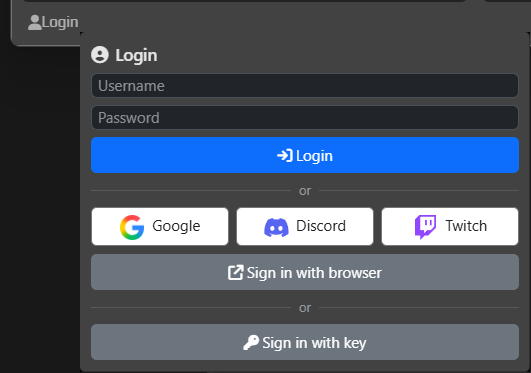
Как войти
- Откройте окно входа в EyeAuras.
- Выберите Google, Twitch или Discord. Кнопка обычного входа через браузер использует открытый сеанс сайта EyeAuras, если он есть.
- В браузере завершите вход на сайте EyeAuras и подтвердите запрос приложения.
- Вернитесь в приложение. EyeAuras сохранит вход с помощью защиты Windows, поэтому при следующем запуске обычно не придётся входить заново.
Окно входа может закрыться при открытии браузера. Откройте его снова, чтобы продолжить или отменить запрос. Если запрос истёк или приложение перезапустили до подтверждения, начните заново.
Как сохранить свой аккаунт
Если у вас уже есть аккаунт EyeAuras с лицензиями и историей, сначала войдите в него на сайте. Затем привяжите нужный сервис на странице Profile. После этого вход через Google, Twitch или Discord вернёт вас в тот же аккаунт.
EyeAuras может привязать сервис автоматически, если эта возможность включена, а подтверждённая почта совпадает только с одним аккаунтом EyeAuras. При нескольких совпадениях аккаунты не объединяются.
Если почта уже связана с аккаунтом, но безопасно привязать сервис автоматически нельзя, войти через сервис не получится. Войдите в нужный аккаунт EyeAuras и привяжите сервис в Profile. Новый аккаунт создаётся, только если сервис ещё не привязан, а подтверждённой почты нет или она не принадлежит существующему аккаунту EyeAuras.
Выход и смена аккаунта
Кнопка Logout завершает только сеанс EyeAuras в приложении и не закрывает сеансы сайта EyeAuras или выбранного сервиса в браузере.
Чтобы сменить аккаунт, сначала переключитесь или выйдите на сайте EyeAuras и при необходимости в Google, Twitch или Discord. Затем снова начните вход из приложения.
Другие способы входа
Вход по имени и паролю EyeAuras и вход по лицензионному ключу по-прежнему доступны. Они пригодятся, если выбранный сервис временно недоступен.
Набор кнопок зависит от настроек сайта. Для нового входа нужна связь с сервером EyeAuras и сайтом выбранного сервиса.
Пароль и имя пользователя
Знаете текущий пароль EyeAuras? Откройте Profile и введите текущий и новый пароль. Подтверждение через Google, Twitch или Discord не требуется. После смены нужно войти снова.
Если пароля ещё нет или он забыт, заново подтвердите вход через один из доступных сейчас сервисов, уже привязанных к аккаунту. Затем нажмите Create или Reset. После создания или сброса EyeAuras покажет имя пользователя и новый пароль. Пароль нельзя будет посмотреть повторно — сразу сохраните оба значения.
Сменить имя пользователя пока нельзя. Мы планируем вернуться к этой возможности после стабилизации входа и восстановления пароля. Сроков пока нет.