Экспорт и импорт
Как сохранить, опубликовать или импортировать pack в EyeAuras
Экспорт и импорт в EyeAuras
Если совсем просто:
Экспортнужен, чтобы сохранить свой pack локально или опубликовать его по ссылке.Импортнужен, чтобы загрузить pack по ссылке или из файла.
Это удобно для трёх задач:
- поделиться аурами с другим человеком;
- перенести их на другой ПК;
- сделать резервную копию.
Важно: ссылка на опубликованный pack обычно публичная. Не кладите туда пароли, токены и другие секреты.
Экспорт
Чтобы открыть окно экспорта, выберите ауру или папку в дереве и нажмите Share в правом верхнем углу EyeAuras. Быстрый вариант: Ctrl + S.
Опубликовать новый pack
Если поле со ссылкой пустое, EyeAuras создаст новый pack.
На вкладке Overview можно задать:
- имя pack-а;
- описание;
- описание в формате Markdown.

На вкладке Pack Options находятся настройки самого pack-а: совместимость, политика распространения, режим упаковки скриптов и другие параметры. Подробный разбор этих настроек есть в статье Паки.

После публикации EyeAuras выдаст ссылку, которую можно отправить другому человеку.
Обновить уже опубликованный pack
Если вставить ссылку на существующий pack в поле Destination, EyeAuras переключится в режим обновления.
В этом режиме программа:
- загружает информацию о pack-е;
- показывает его владельца;
- позволяет обновить pack новой ревизией.
Обновить pack может только его владелец. Если pack принадлежит другому пользователю, EyeAuras покажет это и не даст изменить метаданные или нажать Update.

Сохранить без публикации
Если не хотите загружать pack на сайт, используйте Local export.
Save to file...сохранит локальный JSON-файл.Copy JSONскопирует тот же JSON в буфер обмена.
Это удобно для резервной копии, отправки через мессенджер или переноса между своими устройствами.
Импорт
Чтобы открыть окно импорта, нажмите Import в левой панели EyeAuras.
В качестве источника можно использовать:
- ссылку на опубликованный pack;
- локальный файл экспорта;
- install script, если pack был подготовлен в таком виде.
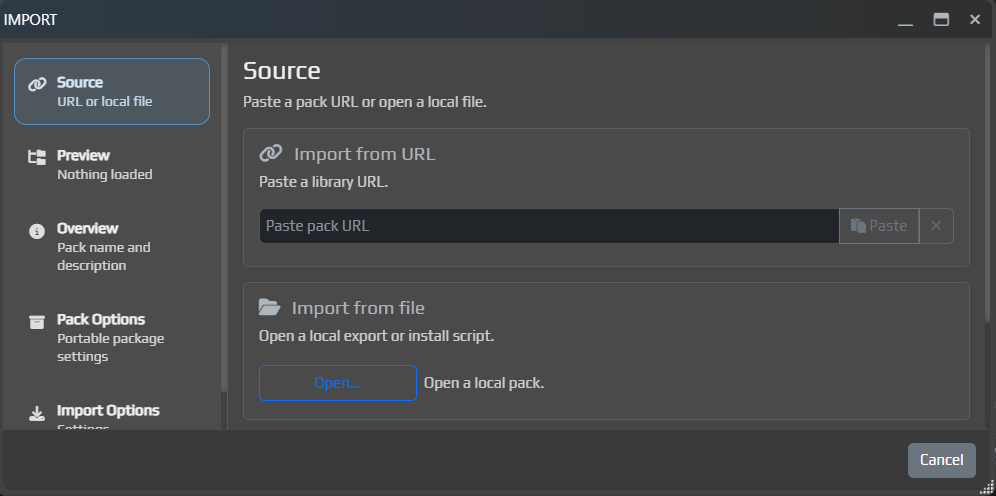
Импорт по ссылке
Вставьте ссылку в поле Source. После этого EyeAuras сможет подтянуть информацию о pack-е. Дальше нажмите Download, чтобы загрузить его содержимое и открыть превью.
В превью можно заранее посмотреть:
- какие ауры и папки будут импортированы;
- имя pack-а;
- описание;
- pack options автора.

Что делают Import Options
Ниже показано окно с опциями импорта.

Prefer packed versionпросит EyeAuras загрузитьpacked-версию pack-а, если автор её подготовил. По коду это отдельный вариант содержимого pack-а (packedContent), обычно он нужен для уже упакованной, предварительно собранной или менее открытой версии pack-а. Если политика pack-а требует именно такой режим, EyeAuras включает его автоматически.Subscribe to Updatesне просто копирует pack один раз, а привязывает вашу локальную папку к исходному pack-у по ссылке. Текущая версия загружается сразу, а дальше этот pack можно обновлять из того же источника. Это тесно связано с pack-механикой, подробнее см. Паки.Local Cloneпоявляется только вместе с подпиской на обновления. EyeAuras создаёт локальный клон с отдельными внутренними ID, чтобы вы могли держать рядом несколько копий одного и того же pack-а. Такой клон остаётся связан с источником обновлений, но считается локальной копией и не подходит для обычной повторной публикации.
Если EyeAuras нашла конфликты
Если у вас уже есть похожие ауры, EyeAuras предложит выбрать, что делать:
Replaceзаменит существующие ауры импортированными;Copyоставит старые ауры и добавит новые копии;Ignore Conflictsпропустит конфликтующие элементы и импортирует всё остальное.
Что выбрать
- Нужна просто разовая копия pack-а: импортируйте без подписки.
- Хотите получать новые версии из того же источника: включайте
Subscribe to Updates. - Хотите держать рядом несколько копий одного и того же pack-а: включайте
Subscribe to UpdatesиLocal Clone. - Не хотите использовать сайт: экспортируйте в JSON и импортируйте из файла.
Короткие ответы
Можно ли импортировать pack без сайта?
Да. Можно открыть локальный JSON-файл или вставить JSON вручную.
Можно ли обновить чужой pack?
Нет. По текущей логике EyeAuras обновлять pack может только его владелец.
Можно ли сначала посмотреть содержимое, а потом импортировать?
Да. Для этого и нужны Preview, Overview и Pack Options.
Можно ли импортировать только часть pack-а?
Сейчас импортируется весь pack целиком.