Обучить свой проверенный детектор и увидеть рамки
Проверьте собственные кадры, завершите разметку, обучите и экспортируйте совместимый детектор и осмотрите рамки без ввода.
Обучить свой проверенный детектор и увидеть рамки
Обучите детектор одному визуальному классу на своих изображениях, затем осмотрите рамки новых изображений в EyeAuras. Результат — понятный путь от проверенных данных к рамкам, не автоматическая реакция и не обещание точности.
Нужен YoloEase 2 на Windows x64 с управляемым окружением обучения и доступным для записи хранилищем, включая право создавать символические ссылки. Маршрут относится к исходнику 946be263 и линии релиза v2.0.90; более поздний исходник не обещает все изменения в выпущенной программе. EyeAuras — отдельный потребитель со своими OpenCV/ONNX Runtime, parser и доступным provider. Обучение не является частью основного редактора EyeAuras.
Подготовить независимые изображения и завершить задачу
-
Подготовьте 20 собственных PNG с различимым объектом, например своей оранжевой настольной меткой, и настоящими пустыми/фоновыми состояниями. Меняйте положение, освещение и фон в независимо снятых сценах. Ещё 5 независимо снятых изображений оставьте вне проекта для итоговой проверки, с положительными и отрицательными случаями. Не делите соседние видеокадры, копии или варианты одной сцены между обучением и validation.
-
В YoloEase нажмите New..., сохраните OwnMarker.yeproj в своей локальной папке. Сохраняйте рядом рабочую папку OwnMarker. В Prerequisites нажмите Check all, раскройте ошибки, установите управляемые зависимости через Install missing, затем снова Check all. CPU поддерживается; информационные GPU-строки не требуют GPU для этого пути. Установка может загружать Python/пакеты/веса, но не устанавливает графический драйвер. Окружение.
-
В Settings выберите Backend = Offline. На Project → Add label задайте Label name = marker, цвет и Add. Перетащите только 20 проектных PNG на Drop folders, images, or videos here. Отдельные изображения копируются в проект. Одно имя класса не создаёт примеры обучения.
-
В Trainer нажмите Refresh, задайте Batch size = 100%, проверьте выбор 20 ещё не назначенных файлов. Нажмите Create Task. В Labels выберите
marker, нажмите N, двумя щелчками обведите каждый нужный объект. Используйте рамки без поворота и одно правило границ объекта. Просмотрите каждый кадр через D/F, исправьте классы и размеры; действительно пустые проверенные кадры оставьте без вымышленных рамок.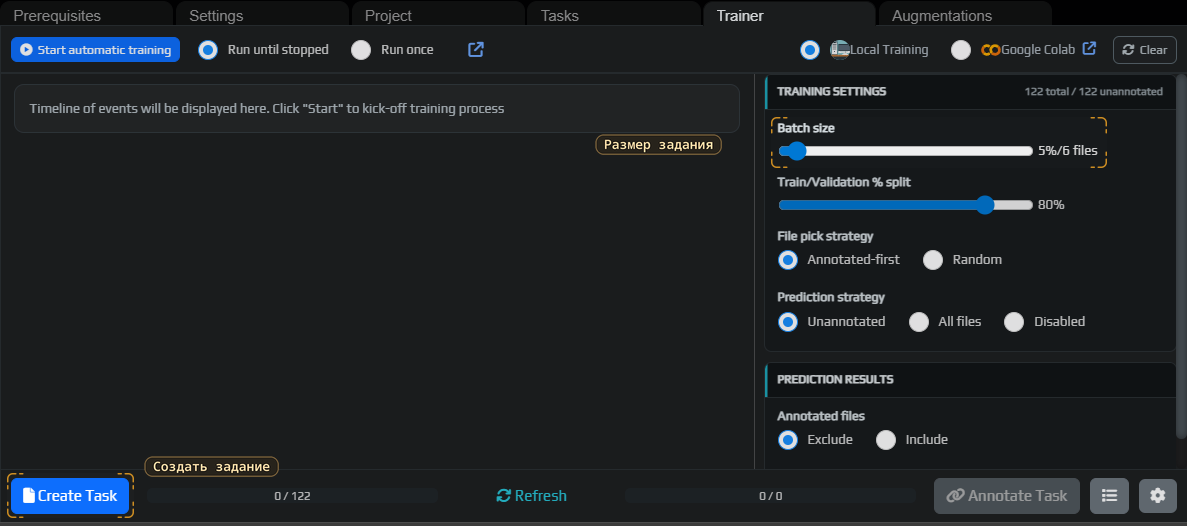
В этом примере 5% дают шесть файлов. Для своего набора выберите 100% и проверьте, что рядом с Batch size указаны все 20 файлов, прежде чем нажимать Create Task.
-
После проверки всей задачи нажмите Finish Job. Простое закрытие сохраняет, но не завершает новую задачу. Откройте её через All tasks и проверьте сохранённые рамки. В набор идут завершённые аннотации, не непринятые предложения модели. Редактор разметки.
Обучить один раз и проверить фактический split
- Для первого запуска на чистых кадрах оставьте все строки Augmentations выключенными. В реализации v2.0.90/исходника красные исходные и голубые преобразованные контуры записываются в пиксели сохранённого PNG, не только в preview. Варианты добавляются до split и могут попасть по разные стороны train/validation. Ограничения аугментаций.
- В Settings → Training settings задайте значения, затем отдельно выберите элементы Trainer:
| Настройка | Значение этого запуска |
|---|---|
Yolo8/10+ base model | yolo11s.pt, совместимый detect checkpoint; отсутствующие веса могут загружаться. |
Epochs / Model Size | 50 / 640. Это запрошенные параметры, не гарантия точности. |
Additional arguments | device=cpu для явного CPU-запуска. |
Trainer Train/Validation % split | 80%; после преобразования проверьте реальные количества. |
| Запуск Trainer | Local Training, Run once, затем Start automatic training. |
- Осмотрите этап сборки и выход datasets//: data.yaml, train/images + train/labels, valid/images + valid/labels. Конвертер последовательно делит полученный порядок без собственного перемешивания и стратификации классов; 80% не гарантирует баланс сцен/классов. Проверьте в обеих группах реальные положительные примеры, проверенные отрицательные и независимость сцен. Пять внешних изображений не включайте ни в одну группу. Созданные
test-папки имеют нулевую долю и не являются этим отложенным набором. При неподходящем split запросите Stop automatic training, дождитесь остановки работы, исправьте выбор исходников/разметку перед следующим запуском. - Отдельно прочтите output обучения, метрики validation и экспорт ONNX. Cycle completed бывает и после ошибки/отмены. После успешных обучения и экспорта нажмите open..., найдите реальный выход, обычно datasets//runs/train/weights/. Сохраните best.pt, last.pt и экспортированный .onnx. Проверяйте пропуски и лишние рамки, не только loss/mAP: двадцать кадров и пятьдесят эпох не доказывают обобщение. Trainer.
Локальный экспорт запрашивает format=onnx, opset=17 из выбранного checkpoint. .pt не является входом EyeAuras, смена расширения не выполняет экспорт. Обёртка явно задаёт не все параметры Ultralytics. Проверьте фиксированный положительный вход NCHW с именем images, обычно 1×3×640×640, поддерживаемый detect-выход 1×(4 + число классов)×число кандидатов и метаданные names с правильным индексом marker. Другие формы, встроенный NMS, pose/OBB и произвольный ONNX требуют отдельной проверки совместимости. Контракт экспорта.
Осмотреть рамки до добавления реакции
- Откройте одно из пяти отложенных изображений своим видимым просмотрщиком. В EyeAuras создайте RecipeMarker через Add new → New Aura, в Triggers добавьте Machine Learning(AI) Search. Не добавляйте действия ввода. Нажмите Load from file..., укажите свой реальный ONNX. Дождитесь сведений и проверьте задачу, вход, имена классов; ошибка загрузки не является отсутствием совпадения.
- В Capture settings → Target Window выберите просмотрщик. Задайте Image Capture Rate = 1. Раскройте Preview captured image, через Crop region оставьте изображение без панелей. Эффекты должны соответствовать обучающему входу без двойного применения. В Inference performance tuning → Provider выберите Cpu, если доступен. Пакет или название provider само по себе не доказывает нативную готовность.
- В Trigger activation conditions → Search for выберите свой
marker. Задайте Confidence Threshold = 30%, IoU Threshold = 40%. Нажмите Refresh Once, включите Bounding Boxes и Labels предпросмотра. Осмотрите положение и имя рамки. Переключитесь на отложенный отрицательный кадр и обновите снова: без подходящих результатов триггер неактивен. Оценка сохранённого результата должна быть строго выше confidence-порога. Score не является измеренной вероятностью правильности.
Запишите пропуски, неверные рамки и ложные находки на всех пяти независимых изображениях. При ошибках возвращайтесь к реальным данным и проверенной разметке до реакции. Окончание обучения, загрузка модели и имена классов не подтверждают качество. Parser растягивает вход до размера модели и возвращает рамки обратно; повторно их не масштабируйте. Использование модели, AI Search и захват объясняют разные границы.
Локальный путь не использует передачу cloud ZIP. Исходник 946be263 изменил содержимое ZIP после v2.0.90; при отдельном выборе Colab не считайте позднее исправление установленным. Для решения о полезности рамок реакция ввода не нужна.