Подать один сигнал при появлении своего значка готовности
Получите образец реального значка своего приложения и уведомляйте об очередном совпадении изображения.
Услышать один сигнал о значке готовности
Используйте настоящий отличимый значок готовности в своём приложении, чтобы один раз подать звук при его появлении. Проверка распознаёт видимые пиксели, а не читает внутреннее состояние завершения задачи.
Выберите своё приложение или приложение, которое вам разрешено наблюдать, с двумя воспроизводимыми состояниями: значок есть и значка нет. Окно должно быть не свёрнуто, масштаб интерфейса и тема — одинаковы в обоих состояниях. Wiki не предоставляет программу Ready или готовый значок. Нужны захват текущих пикселей и доступный звуковой выход.
Получить кадр и подготовить образец
-
Нажмите правой кнопкой на пустом месте дерева, выберите New Aura, назовите ауру Значок готовности. В Triggers нажмите + и добавьте Image Search.
-
В Target Window выберите своё приложение, проверьте сведения о выбранном окне и задайте Image Capture Rate 5 FPS. Откройте Preview и выберите вид w/o debug data, чтобы диагностическая разметка не попала в образец. Убедитесь, что предпросмотр меняется вместе с настоящим приложением.
-
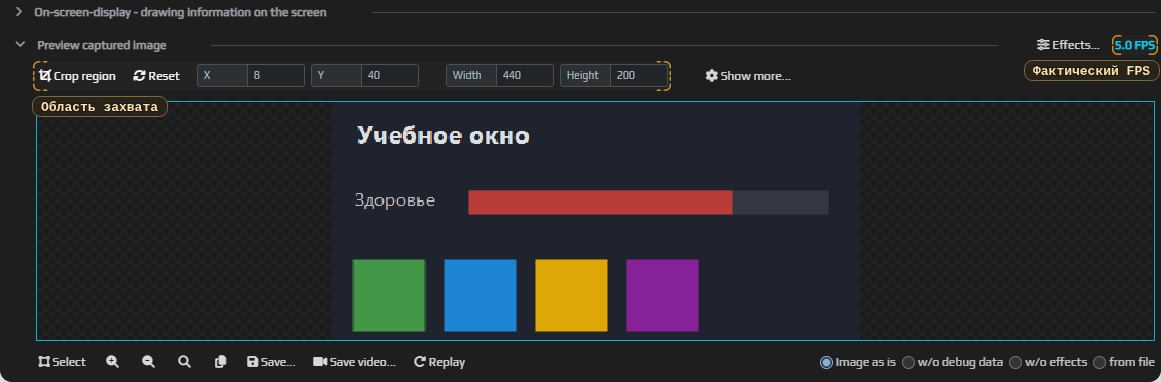
Пока значок виден, через Crop region ограничьте область, в которой он может появляться. Оставьте небольшой запас, исключив другие похожие значки. Для первого опыта оставьте список эффектов пустым.
-
В Template source - what to search for нажмите Load from Preview Pane, затем Edit.... В редакторе изображения выделите через Crop сам отличимый значок, нажмите Apply crop, затем Save. Не включайте меняющиеся имена файлов, таймеры и числа прогресса. Образец должен помещаться в области поиска и иметь тот же размер в пикселях, что и видимый значок.
-
В Trigger activation conditions задайте Match Threshold 95%, оставьте Include All Matches выключенным и нажмите Refresh Once. Проверьте результат и найденную рамку: она должна охватывать нужный значок. Покажите состояние без значка и обновите ещё раз: на корректном текущем кадре совпадения быть не должно. Верните значок и убедитесь в возвращении совпадения до добавления реакции.
| Параметр | Начальное значение |
|---|---|
| Image Capture Rate | 5 FPS |
| Match Threshold | 95% |
| Include All Matches | Выключен |
| Effects | Пустой список |
Уведомлять о новом совпадении
- В On Enter нажмите +, добавьте Play Sound, выберите Audio notification → Ping и задайте Volume 50%. Кнопкой предпрослушивания проверьте звук. While Active и On Exit оставьте пустыми.
- Оставьте ауру включённой, EyeAuras — без паузы. Начните с подтверждённого Not Active, когда значка нет, затем покажите его в приложении. При переходе в Active ожидается один Ping. Постоянно видимый значок не должен давать звук на каждом кадре.
- Уберите значок и дождитесь возврата в Not Active. Следующее появление сможет вызвать новый Ping.
Захват изображения задаёт источник, редактор изображения выделяет образец, Image Search находит его, а Play Sound превращает переход в сигнал.
Если совпадает другое место, сначала уточните область или образец, затем меняйте порог. Similarity — оценка сравнения с образцом, а не вероятность успешного завершения задачи. Другой DPI, масштаб или тема могут изменить пиксели значка: снимите образец заново в нужном масштабе. Чёрный, устаревший или недоступный кадр не подтверждает отсутствие значка.