Сравнить долю заполнения полоски двух размеров
Откалибруйте бело-чёрную маску и Mathematical-сходство среднего цвета перед показом памятки о половине заполнения.
Сохранить смысл половины заполнения при другом размере
Показывайте одинаковое по смыслу напоминание для двух полосок разного размера, когда каждая заполнена примерно наполовину. На известных изображениях проверьте связь доли белого в бинарной маске со средним цветом, а не принимайте любое сходство за процент площади.
В своём графическом редакторе подготовьте шесть PNG: полоски 200 × 20 и 400 × 40 пикселей, для каждой пустую, половинную и полную. Пустые пиксели — чистый чёрный RGB(0,0,0), заполненные — однородный зелёный RGB(0,204,0). В половинных изображениях зелёная ровно левая половина. Не добавляйте текст, рамки, скругления, градиент и сглаживание. Wiki не поставляет эти файлы. Покажите маленькую и большую полоски в двух различимых собственных окнах просмотрщика при масштабе 100%; в каждом должно быть возможно переключать три изображения без изменения положения полоски. Нужны работающий захват и Color Search с Color Replacement - HSV Range.
Захватить всю полоску и получить бинарную маску
-
Создайте New Aura → Малая полоска только с Color Search. В Capture settings → Target Window выберите её просмотрщик, задайте Image Capture Rate = 5. В Preview captured image проверьте нужное текущее изображение; чёрный, старый или чужой кадр сначала исправляют выбором источника.
-
В Crop region → X/Y/Width/Height оставьте ровно всю внутреннюю область малой полоски, включая заполненную и пустую части, без просмотрщика и рамок. Итоговый кадр должен быть 200 × 20. Для трёх состояний сохраняйте эту область. Координаты относятся к исходному изображению, а не к рабочему столу.
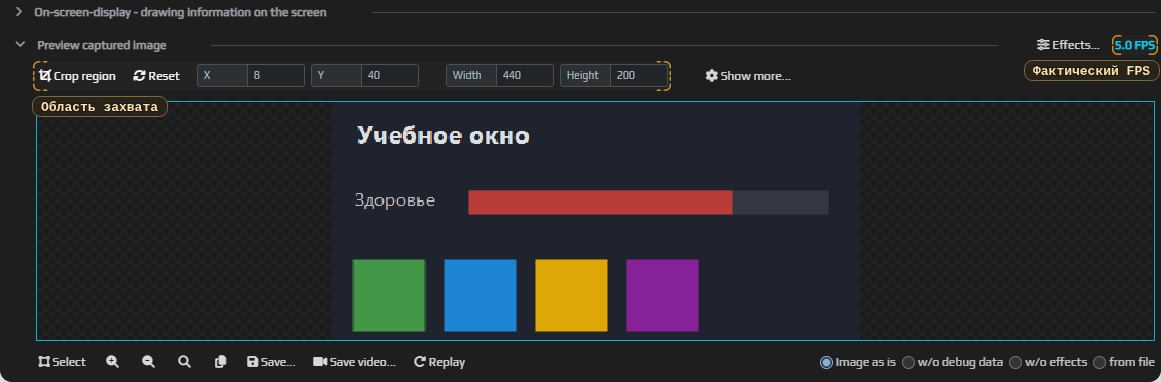
На примере видны X, Y, Width и Height. Для своей полоски укажите прямоугольник, который охватывает всю её внутреннюю область.
-
Откройте Effects... → Add → Color Replacement - HSV Range. Оставьте только этот эффект на всей обрезанной области, без изменения размера, размытия и других преобразований. Задайте диапазоны включительно: H 55–65, S 200–255, V 150–255. Включите оба флажка замены: плашка совпавшего цвета — белый RGB(255,255,255), несовпавшего — чёрный RGB(0,0,0). Invert, если показан, выключен. H использует шкалу редактора 0–180, S/V 0–255.
-
В Image as is проверьте результат: заполненный зелёный стал точно белым, пустой чёрный остаётся чёрным. Сравните w/o effects и верните Image as is. Если маска содержит непредусмотренный серый/цвет или лишнее содержимое, исправьте источник, диапазон либо область до измерения доли.
-
Настройте Color Search по таблице. В Target Color явно задайте белый; не копируйте средний цвет наполовину заполненного кадра в образец.
| Настройка | Значение |
|---|---|
| Comparison Granularity | Aggregate Average Color of Entire Area |
| Comparison Method | Mathematical |
| Target Color | Белый, #FFFFFF |
| Match Threshold → включён Min | Min 45%, Max 55%, включая границы |
- Создайте отдельную ауру Большая полоска с Color Search. Повторите настройку для её просмотрщика: область — вся полоска 400 × 40, замена и сравнение такие же. Не привяжите обе цели к одному окну случайно.
Сравнить известные состояния до показа ответа
- В обоих просмотрщиках выберите пустые изображения: ожидаются чёрная маска и Similarity около 0%. Выберите половинные: примерно 50%. Выберите полные: около 100%. У малой и большой полосок сходство при равной доле должно быть близким, хотя число белых пикселей различается. Округление среднего цвета до байта может немного сдвинуть половинный результат.
- Только после калибровки добавьте каждой ауре Text: Content
Малая полоска около половиныилиБольшая полоска около половины, Font 24, Size to fit выключен. Оставьте Overlay, разместите разные прямоугольники и включите Locked. Действия пусты; выберите другой объект и выйдите из редактора для обычной видимости. - Половинные полоски должны показывать обе памятки в диапазоне 45–55%, пустые и полные — скрывать. Верните обе половины для повторного показа. Если смена изображения сдвинула полоску, исправьте область и повторите калибровку всех трёх состояний.
Effects готовит точную двухцветную маску, Color Search сравнивает её средний цвет с белым, Text показывает отдельно введённое сообщение условия. Для такой идеальной маски средний цвет приближается к белому пропорционально доле белых пикселей. Другое изображение, смешанные цвета, поля, свечение, пересчёт размера или меняющийся охват области нарушают смысл доли. Не расширяйте порог только ради сокрытия проваленной калибровки. Это не универсальный переключатель количества/доли пикселей, не внутреннее значение приложения и не вероятность правильности. Недоступный захват может дать Unknown вместо подтверждённо пустой полоски; проверьте его по руководству захвата.