Распознавать строку состояния своего документа
Захватите свою видимую английскую строку, проверьте результат OCR и показывайте памятку при совпадении READY.
Превратить видимую строку состояния в памятку
Прочитайте Status READY из своего видимого документа и покажите Проверьте готовый документ. Замените строку на Status WAITING, чтобы скрыть памятку. OCR читает нарисованные пиксели, а не сохранённый файл и не скрытое состояние приложения.
Подготовьте один несекретный документ в своём текстовом редакторе. По очереди показывайте эти английские фразы крупными ясными буквами, например шрифтом 32, тёмным на светлом фоне. Окно должно быть не свёрнуто и читаться в захвате. В OCR Symbols нужен доступный английский движок: например Windows (en) с установленной OCR-возможностью языка Windows либо Tesseract (eng) с совместимыми загружаемыми языковыми данными. Одного сохранённого имени недостаточно. Если английского варианта нет, сначала выполните подготовку языка/движка по Text Search и перезапустите EyeAuras. API-ключ и платный сервис не нужны.
Сначала проверить распознанные слова
-
В меню создания дерева выберите New Aura, назовите ауру Документ готов. В Triggers нажмите +, добавьте Text Search. В Capture settings → Target Window выберите окно своего документа и проверьте сведения о выбранном окне.
-
Задайте Image Capture Rate 1 FPS. Откройте Preview captured image и через Crop region оставьте строку состояния с запасом вокруг целых букв. Исключите заголовок окна и посторонний текст документа. Начните с пустого списка эффектов.
-
В Text recognition settings - OCR выберите доступный английский вариант OCR Symbols. Задайте Scale factor 1, выключите Invert image, Binary threshold и Include text segments.
-
Покажите Status READY, нажмите Refresh Once и проверьте Recognized text. Там должны быть нужные слова: одного видимого исходного кадра недостаточно. До настройки условия устраните неверные буквы, пустой захват или ошибки языка.
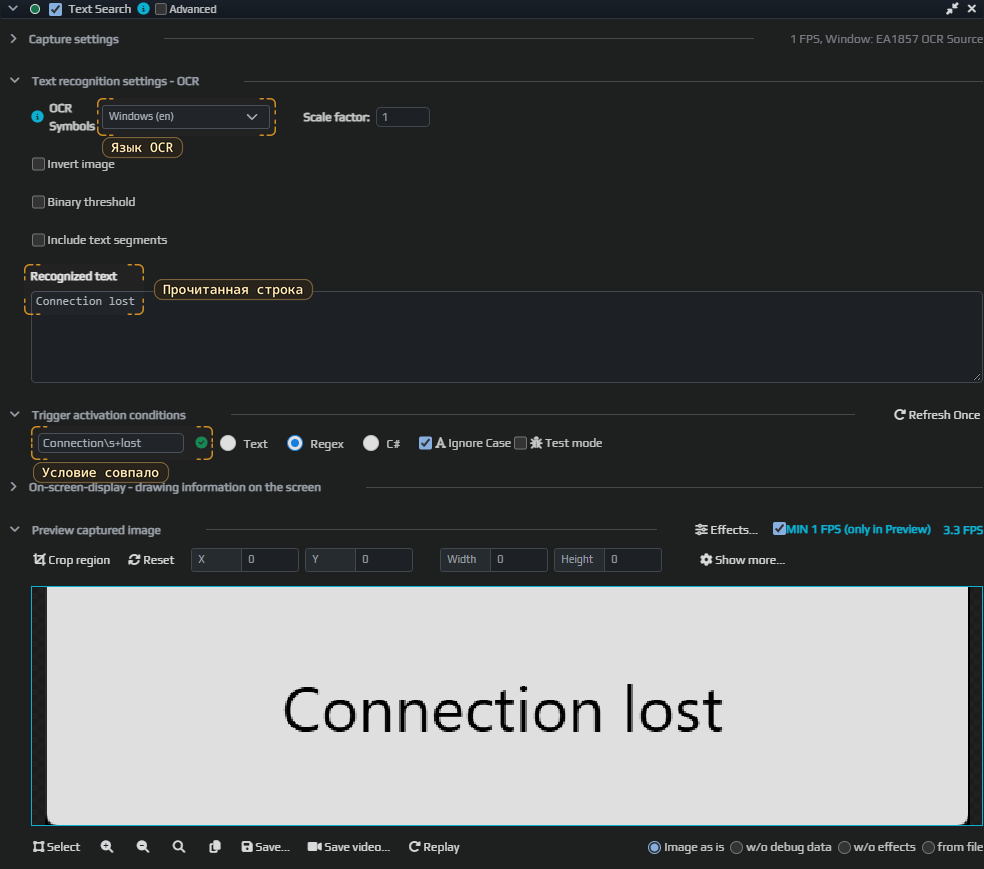
На примере распознано Connection lost. В своём окне сначала найдите Status READY в поле Recognized text, затем проверьте Regex.
| Параметр | Начальное значение |
|---|---|
| Image Capture Rate | 1 FPS |
| Scale factor | 1 |
| OCR Symbols | Ваш доступный английский движок |
| Invert image / Binary threshold | Выключены |
| Include text segments | Выключен для первого совпадения |
Отобрать строку и показать результат
- В Trigger activation conditions выберите Regex, введите буквальное
READYбез кавычек и внешних косых черт, включите Ignore Case, оставьте Test mode выключенным. Regex ищет этот буквальный фрагмент во всей распознанной строке. Text требовал бы совпадения всей строки с выражением, включая остальные слова. - Обновите на Status READY: ожидается Active. Замените видимую строку на Status WAITING и обновите: правильно распознанное WAITING должно дать Not Active. Верните READY и проверьте возвращение совпадения.
- Добавьте Overlays → + → Text с Content
Проверьте готовый документ, Font 24, выключенным Size to fit и Window → Mode → Overlay. Разблокируйте для размещения области 500 × 80, затем включите Locked и Clickthrough. Действия оставьте пустыми. - Оставьте ауру включённой, EyeAuras — без паузы. Выберите другую ауру и выйдите из редактора. READY должен показывать памятку, WAITING — скрывать после получения текущего результата распознавания. Content остаётся вашим сообщением, а не автоматически привязанной строкой Recognized text.
Для более узкого правила замените первое буквальное выражение в Regex на Status\s+READY и повторите обе проверки. Правило допускает пробелы или перенос между словами. Не меняйте настройки распознавания, если текст уже правильный, а неверно выражение. Для просмотра областей включите Include text segments, обновите и посмотрите предпросмотр с разметкой. Текущие реализации Windows/Tesseract дают области слов, а не автоматически одну тесную рамку совпавшей фразы. Оценка слов Windows здесь равна 1; Tesseract даёт собственную confidence. Это не калиброванные вероятности правильности.
Захват, Text Search, сопоставление и Text отвечают за разные части результата. Сначала оставьте Scale factor 1: координаты слов относятся к обработанному OCR-изображению, а не к точкам на рабочем столе. Если буквам нужна подготовка, меняйте по одному эффекту и снова проверяйте Recognized text. Unknown или пустой результат OCR не подтверждает отсутствие видимой фразы: сначала проверьте источник и движок.