7. Настройка переключателей
Как настроить переключатели.
Добавляем разнообразие
Одно из главных преимуществ Blazor/HTML/CSS — огромная гибкость: реализовать можно почти любую идею, и обычно это не слишком сложно, особенно по сравнению со многими другими UI-фреймворками.
Давайте немного доработаем нашу группу переключателей и добавим ей цвета.
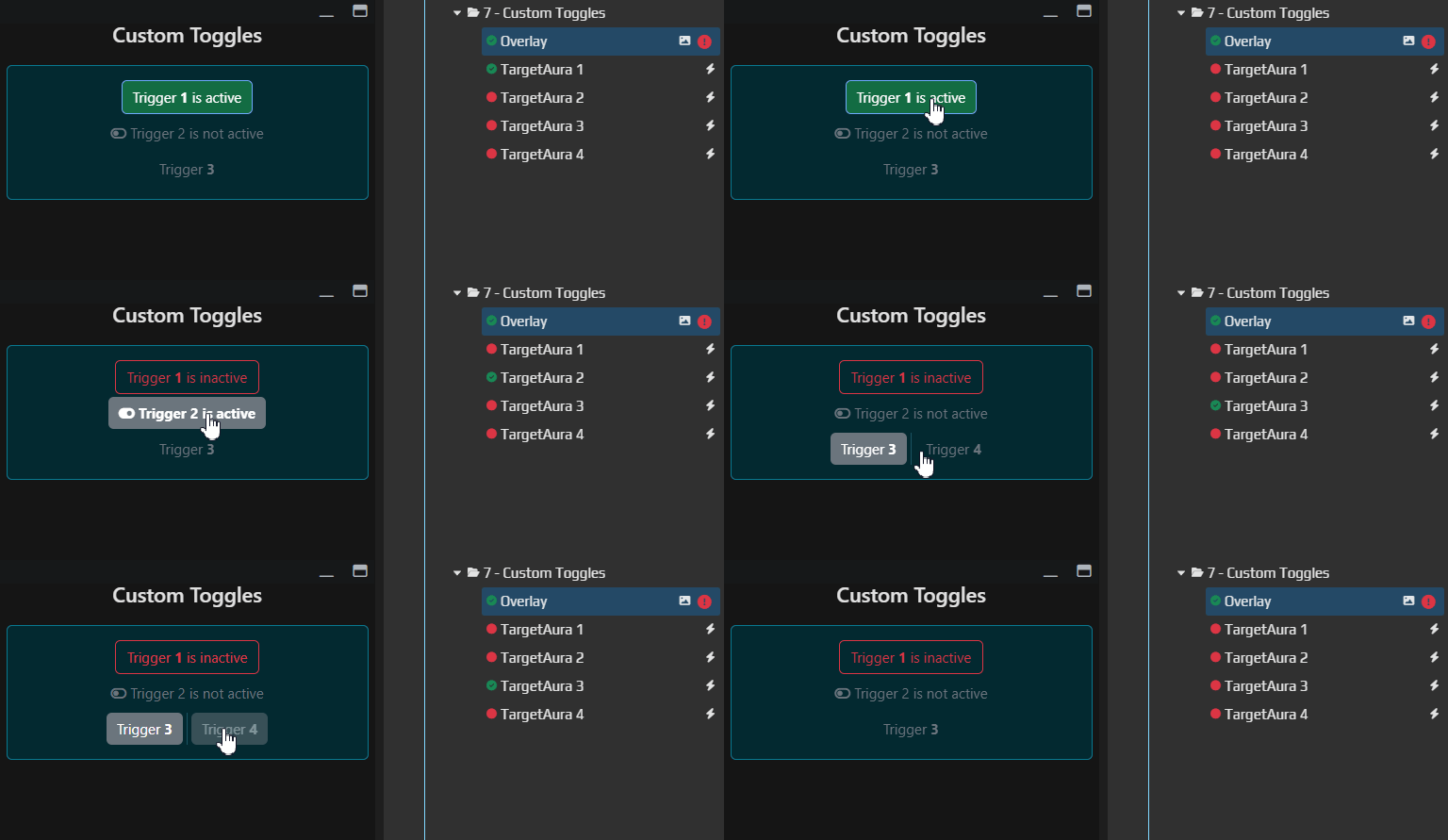
UserOverlay.cs
public partial class UserOverlay : BlazorReactiveComponent {

    [Inject]
    public IAuraTreeScriptingApi AuraTree { get; init; }

    public bool Trigger1IsActive
    {
        get => AuraTree.GetTriggerByPath<IHotkeyIsActiveTrigger>("./TargetAura 1").TriggerValue ?? false;
        set => AuraTree.GetTriggerByPath<IHotkeyIsActiveTrigger>("./TargetAura 1").TriggerValue = value;
    }

    public bool Trigger2IsActive
    {
        get => AuraTree.GetTriggerByPath<IHotkeyIsActiveTrigger>("./TargetAura 2").TriggerValue ?? false;
        set => AuraTree.GetTriggerByPath<IHotkeyIsActiveTrigger>("./TargetAura 2").TriggerValue = value;
    }

    public bool Trigger3IsActive
    {
        get => AuraTree.GetTriggerByPath<IHotkeyIsActiveTrigger>("./TargetAura 3").TriggerValue ?? false;
        set => AuraTree.GetTriggerByPath<IHotkeyIsActiveTrigger>("./TargetAura 3").TriggerValue = value;
    }

    public bool Trigger4IsActive
    {
        get => AuraTree.GetTriggerByPath<IHotkeyIsActiveTrigger>("./TargetAura 4").TriggerValue ?? false;
        set => AuraTree.GetTriggerByPath<IHotkeyIsActiveTrigger>("./TargetAura 4").TriggerValue = value;
    }

    protected override void OnInitialized()
    {
        ChangeTrackers.Add(Observable.Timer(DateTimeOffset.Now, TimeSpan.FromSeconds(1)));
        base.OnInitialized();
    }
}
UserOverlay.razor
@using PoeShared.Blazor.Controls
@inherits BlazorReactiveComponent

<h3 class="text-center shadow-1">Custom Toggles</h3>

<div class="text-center mt-4 mx-2 d-flex gap-1 flex-column alert alert-info">
    @if (Trigger1IsActive){
         <ToggleButton @bind-IsChecked="@Trigger1IsActive"
            Class="btn btn-success">
            Trigger <b>1</b> is active
        </ToggleButton>
    } else {
         <ToggleButton @bind-IsChecked="@Trigger1IsActive"
            Class="btn btn-outline-danger">
            Trigger <b>1</b> is inactive
        </ToggleButton>
    }
    <ToggleButton @bind-IsChecked="@Trigger2IsActive">
        @if (Trigger2IsActive){
            <i class="fa-solid fa-toggle-on"></i>
            <strong>Trigger 2 is active</strong>
        } else {
            <i class="fa-solid fa-toggle-off"></i>
            <span>Trigger 2 is not active</span>
        }
    </ToggleButton>
    <span class="d-flex gap-1 align-self-center">

        <ToggleButton @bind-IsChecked="@Trigger3IsActive">
            Trigger <b>3</b>
        </ToggleButton>
        @if (Trigger3IsActive){
            <span class="vr"></span>

            <ToggleButton @bind-IsChecked="@Trigger4IsActive">
                Trigger <b>4</b>
            </ToggleButton>
        }
    </span>
</div>
Разбор
UserOverlay.cs
Ничего необычного — просто несколько свойств, которые обращаются к триггерам.
UserOverlay.razor
В этом файле показано сразу несколько способов кастомизации. В реальных проектах лучше не смешивать слишком много подходов в одном месте — такой код сложнее поддерживать.
<div class="text-center mt-4 mx-2 d-flex gap-1 flex-column alert alert-info">
Список классов изменился:
flex-column— вместе сd-flexвыстраивает элементы вертикально, а не в строку
@if (Trigger1IsActive){
         <ToggleButton @bind-IsChecked="@Trigger1IsActive"
            Class="btn btn-success">
            Trigger <b>1</b> is active
        </ToggleButton>
    } else {
         <ToggleButton @bind-IsChecked="@Trigger1IsActive"
            Class="btn btn-outline-danger">
            Trigger <b>1</b> is inactive
        </ToggleButton>
    }
Первый вариант: на каждом рендере мы заранее выбираем стиль кнопки и создаём полностью новый компонент. То есть мы не меняем свойства уже существующего компонента, а рендерим другой. Такой подход полезен, когда меняется слишком много свойств; в остальных случаях он выглядит немного «грязно».
<ToggleButton @bind-IsChecked="@Trigger2IsActive">
        @if (Trigger2IsActive){
            <i class="fa-solid fa-toggle-on"></i>
            <strong>Trigger 2 is active</strong>
        } else {
            <i class="fa-solid fa-toggle-off"></i>
            <span>Trigger 2 is not active</span>
        }
</ToggleButton>
Второй вариант — самый распространённый. Обычно вы обновляете содержимое компонента, а не сам компонент целиком.
 <span class="d-flex gap-1 align-self-center">
        <ToggleButton @bind-IsChecked="@Trigger3IsActive">
            Trigger <b>3</b>
        </ToggleButton>
        @if (Trigger3IsActive){
            <span class="vr"></span>

            <ToggleButton @bind-IsChecked="@Trigger4IsActive">
                Trigger <b>4</b>
            </ToggleButton>
        }
    </span>
Здесь условие используется для динамического рендера дополнительной кнопки. Она появляется только тогда, когда активен Trigger 3. Таким способом можно строить целую иерархию настроек. Но помните: «прыгающий» интерфейс — это плохой UX, поэтому по возможности такого поведения лучше избегать.